Convertir WebP a PNG — sin pérdidas, editable, se abre en todas partes
WebP es excelente para la web — archivos pequeños, buena calidad — pero muchos editores, visores y programas de escritorio antiguos todavía se niegan a abrirlo. Convertir WebP a PNG te da un archivo sin pérdidas y de soporte universal que puedes abrir en cualquier editor de imágenes, pegar en un documento o entregar a una herramienta que nunca ha oído hablar de WebP. ImageResizerly decodifica el WebP y lo recodifica como PNG por completo en tu navegador — tus imágenes nunca se suben.
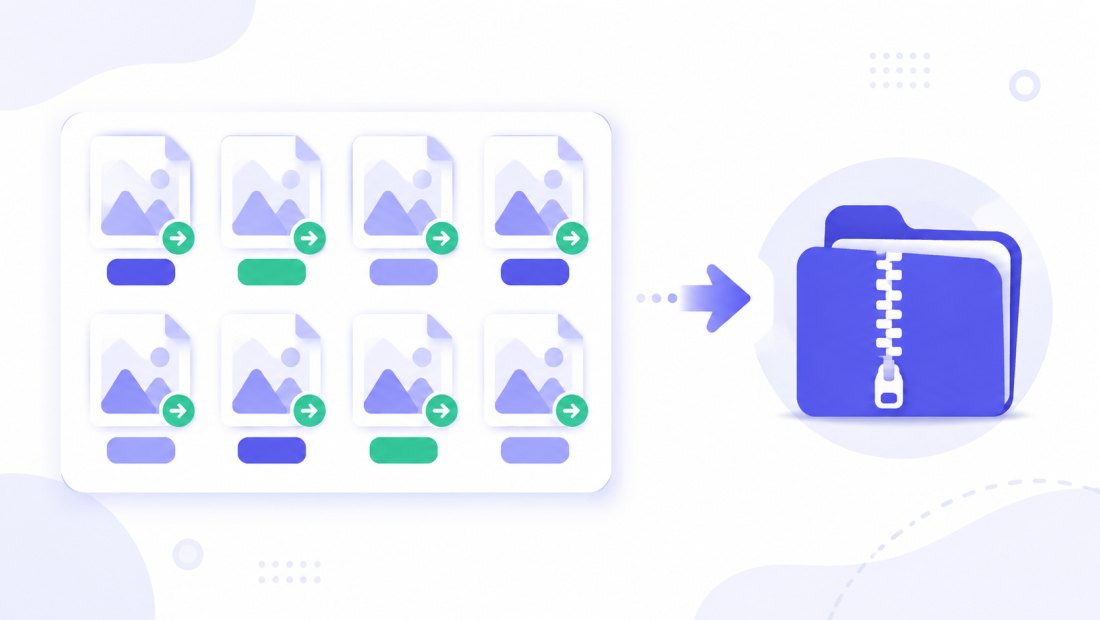
Suelta una imagen o una carpeta entera, convierte y descarga un solo PNG o todo el lote como ZIP.
Cómo convertir WebP a PNG
- Añade tus archivos WebP — arrastra y suelta, haz clic para examinar o pega con
Ctrl+V. Imágenes sueltas o una carpeta entera a la vez. - PNG es el formato de destino — la herramienta decodifica cada WebP y lo recodifica como un PNG estándar y sin pérdidas.
- Conserva tu transparencia — el canal alfa pasa directamente, así que logos y recortes quedan limpios (más sobre esto abajo).
- Convierte y descarga — un PNG o todo el lote como ZIP. Redimensiona en la misma pasada si quieres.
No hace falta cuenta para hasta 5 imágenes a la vez; una cuenta gratuita sube el lote a 20 y Premium a 100. Consulta la página de precios.
WebP frente a PNG: cuándo usar cada uno
Ambos pueden ser sin pérdidas, pero sirven para tareas distintas:
| WebP | PNG | |
|---|---|---|
| Compresión | Con o sin pérdidas | Sin pérdidas |
| Tamaño de archivo | Más pequeño | Más grande |
| Transparencia | Sí | Sí |
| Soporte en editores | Irregular en software antiguo | Universal |
| Ideal para | Entrega web moderna | Edición, archivo, compatibilidad |
Si publicas en la web moderna, WebP gana en tamaño. Si necesitas editar la imagen, archivarla o abrirla en software que no admite WebP, PNG es la opción segura y editable. Seamos honestos sobre el compromiso: el PNG será más grande que el WebP del que proviene — es el coste de un archivo universal, editable y sin pérdidas.
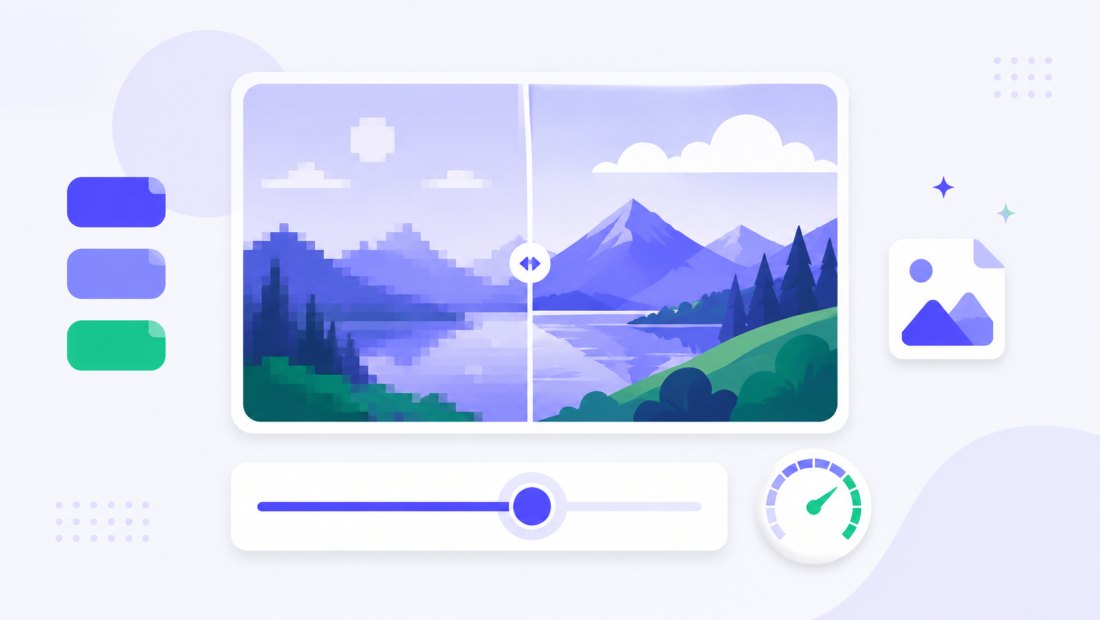
La transparencia se conserva
Esta es la razón principal para elegir PNG en lugar de JPG al salir de WebP. Si tu WebP tiene un canal alfa — un logo transparente, un icono, un recorte de producto — el conversor traslada esa transparencia directamente al PNG. Nada se aplana sobre un fondo, así que los recortes quedan limpios sobre cualquier color detrás de ellos. Si no necesitas transparencia y prefieres un archivo universal más pequeño, WebP a JPG es la opción más ligera.
Se abre en todos los editores y programas
Un PNG se abre en cualquier editor de imágenes, visor, suite ofimática y sistema operativo — versiones antiguas de Photoshop, Paint, GIMP, presentaciones, clientes de correo y cualquier campo de subida web. Convertir WebP a PNG una vez elimina la fricción de un formato que algo en tu cadena de herramientas podría no aceptar, para que sigas editando sin buscar un complemento.
Convierte un lote entero de WebP a la vez
¿Tienes una carpeta de descargas o exportaciones WebP que hacer editables? Suéltalas todas y cada una se decodifica y recodifica a PNG de forma independiente, y luego se descargan juntas como ZIP. Combina la conversión con el redimensionado (limita todo a 1920 px) en la misma pasada para que todo el conjunto salga listo para usar.
Cuándo conviene convertir WebP a PNG
Recurre a esta conversión siempre que el destino importe más que el tamaño del archivo:
- Editar en software antiguo — un editor de imágenes, visor o app de escritorio que simplemente no abre un archivo
.webp. - Guardaste una imagen de la web — muchos sitios sirven WebP y quieres un PNG con el que de verdad puedas trabajar.
- Pegar en documentos o diapositivas — las suites ofimáticas y de presentaciones manejan PNG en todas partes, WebP solo a veces.
- Conservar un logo o recorte transparente — PNG preserva el canal alfa con exactitud, listo para superponer sobre cualquier fondo.
- Archivar una copia maestra — un PNG sin pérdidas es un original seguro y estable de formato que podrás reexportar más adelante.
Para el sentido contrario — reducir archivos para páginas web rápidas — convierte PNG a WebP en su lugar.
En privado — no se sube nada
La conversión funciona por completo en tu navegador mediante la Canvas API:
- Sin subida, sin esperas — incluso un lote grande empieza al instante.
- Privado por diseño — tus imágenes nunca llegan a un servidor.
- EXIF eliminado por defecto — los datos de ubicación y cámara se quitan al exportar.
- Funciona sin conexión — una vez cargada la página puedes desconectarte.
Conversores relacionados
- WebP a JPG — un archivo universal más pequeño cuando no necesitas transparencia.
- PNG a WebP — el sentido contrario para reducir archivos para la web.
- JPG a PNG — llega a un PNG sin pérdidas y editable también desde JPG.
- Redimensionador por lotes — redimensiona todo el lote en la misma pasada.
FAQ
¿Por qué convertir WebP a PNG?
Porque PNG es sin pérdidas y se abre en todas partes. Muchos editores, visores y programas de escritorio antiguos todavía no leen WebP, así que convertir a PNG te da un archivo universal y editable para usar en cualquier sitio — conservando cada píxel y cualquier transparencia.
¿Convertir WebP a PNG pierde calidad?
No. PNG es un formato sin pérdidas, así que el conversor reproduce el WebP con exactitud, píxel a píxel. Lo único que cambia es el contenedor — la imagen en sí es idéntica.
¿El PNG es más grande que el WebP?
Normalmente sí. WebP comprime más que PNG, así que un PNG sin pérdidas de la misma imagen suele ser más grande. Es el compromiso por un archivo universal, editable y sin pérdidas. Si el tamaño importa más que la transparencia, usa WebP a JPG.
¿Se conserva la transparencia?
Sí. Si el WebP tiene un canal alfa, la transparencia pasa directamente al PNG — nada se aplana sobre un fondo, así que logos y recortes quedan limpios.
¿Puedo convertir muchos archivos WebP a la vez?
Sí — 5 a la vez gratis, 20 con cuenta gratuita y 100 con Premium. Cada WebP se recodifica a PNG y los descargas todos como un ZIP.
¿Se suben mis imágenes a un servidor?
No. La conversión usa la Canvas API de tu navegador, así que los archivos no salen de tu dispositivo — puedes incluso trabajar sin conexión tras cargar la página.
¿Es gratis?
Sí, convertir WebP a PNG es totalmente gratis y sin marca de agua. Las cuentas opcionales solo aumentan el tamaño del lote y desbloquean funciones de IA.