Recorta cada foto por separado — un marco arrastrable en cada imagen
La mayoría de las webs para recortar imponen el mismo marco a todas las fotos. ImageResizerly funciona como birme: cada miniatura tiene su propio marco de recorte arrastrable y redimensionable, así que un lote de retratos, productos y capturas de pantalla puede recibir exactamente el encuadre que necesita. Arrastra el marco, tira de las esquinas, bloquea una proporción y el resultado coincidirá con la vista previa píxel a píxel. Todo ocurre en tu navegador — tus fotos nunca se suben.
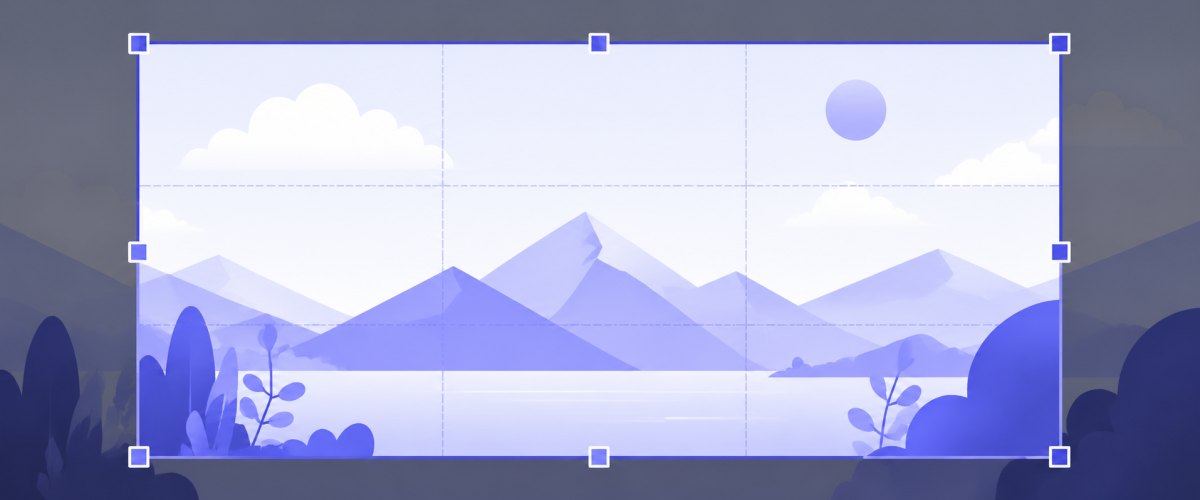
Por qué importa un marco por foto
- Una foto de producto necesita el objeto centrado; un retrato necesita la cara más arriba — un único marco compartido no puede con ambos.
- Ves el resultado exacto antes de exportar, con guías de la regla de los tercios para componer.
- Los marcos pueden compartir una proporción bloqueada en todo el lote mientras cada uno se sitúa donde tú quieras.
Cómo recortar imágenes online
- Añade tus fotos — arrastra y suelta, haz clic para elegir del disco o pega con
Ctrl+V. Se admiten JPG, PNG, WebP, GIF, BMP y HEIC de iPhone. - Coloca cada marco de recorte — arrastra el marco en cada miniatura, redimensiona desde las esquinas o haz clic en una foto para abrir una vista de recorte precisa y grande.
- Bloquea una proporción o recorta libre — elige 1:1, 4:3, 16:9, un preajuste social o escribe una proporción propia; déjalo sin bloquear para un recorte a mano alzada.
- Exporta — descarga una sola imagen o todo el lote como ZIP, convirtiendo el formato o comprimiendo en el mismo paso si quieres.
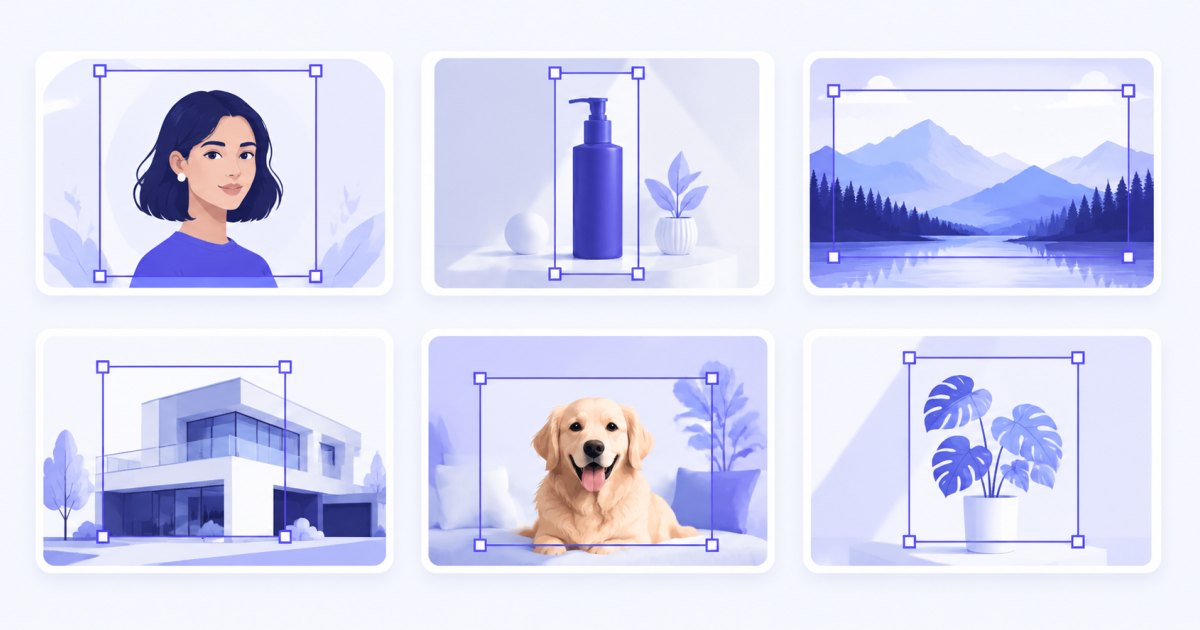
No hace falta cuenta para hasta 5 fotos a la vez; una cuenta gratuita sube el lote a 20 y Premium a 100. Consulta la página de precios.
Recorta a una proporción fija: 1:1, 4:3, 16:9 y personalizada
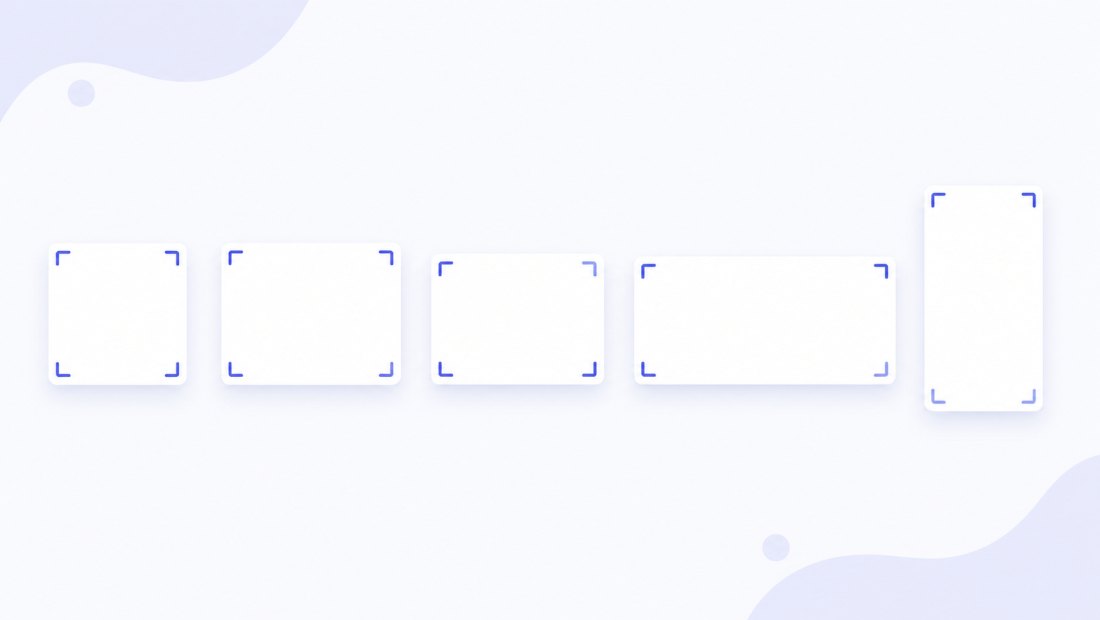
Bloquear una proporción mantiene todos los recortes coherentes — esencial para cuadrículas, galerías y marketplaces. Elige un chip preajustado o escribe la tuya (por ejemplo 3:1 para un banner):
| Proporción | Forma | Uso habitual |
|---|---|---|
| 1:1 | Cuadrado | Fotos de perfil, cuadrículas de producto, posts de Instagram |
| 4:3 | Estándar | Presentaciones, cámaras antiguas, copias |
| 3:2 | Foto clásica | Fotos de réflex, copias 10x15 |
| 16:9 | Panorámico | Miniaturas de YouTube, diapositivas, banners |
| 9:16 | Vertical | Stories, Reels, TikTok |
| Personalizada | Cualquiera | Cabeceras y banners, p. ej. 3:1 o 21:9 |
Cuando cambias la proporción, todos los marcos de la cuadrícula se actualizan a la vez, así que el lote entero queda uniforme.
Recorte automático inteligente: deja que encuentre el sujeto
Recortar decenas de fotos a mano es lento. El recorte automático inteligente analiza cada imagen en local — detectando caras, bordes y zonas de alto contraste — y coloca el marco sobre la parte más importante. Usa “auto todas” para colocar cada marco con un clic y luego ajusta las que lo necesiten.

Funciona por completo en tu navegador, así que incluso el recorte automático es privado e instantáneo — no hay envío al servidor por cada foto.
Tamaños de recorte para redes sociales
¿Recortas para una plataforma concreta? Elige un preajuste social para bloquear la proporción correcta en cada marco, o escribe el tamaño directamente. Los objetivos más comunes:
| Plataforma / tipo | Tamaño | Proporción |
|---|---|---|
| Post de Instagram | 1080 x 1080 | 1:1 |
| Instagram Stories / Reels | 1080 x 1920 | 9:16 |
| Portada de Facebook | 820 x 312 | ~2.6:1 |
| Miniatura de YouTube | 1280 x 720 | 16:9 |
| Post de X / Twitter | 1600 x 900 | 16:9 |
| Banner de LinkedIn | 1584 x 396 | 4:1 |
| Pin de Pinterest | 1000 x 1500 | 2:3 |
Abre la herramienta de tamaños de Instagram para una configuración con un clic, o añade una marca de agua a tus imágenes recortadas en la misma pasada.
Gira, voltea y ajusta antes de recortar
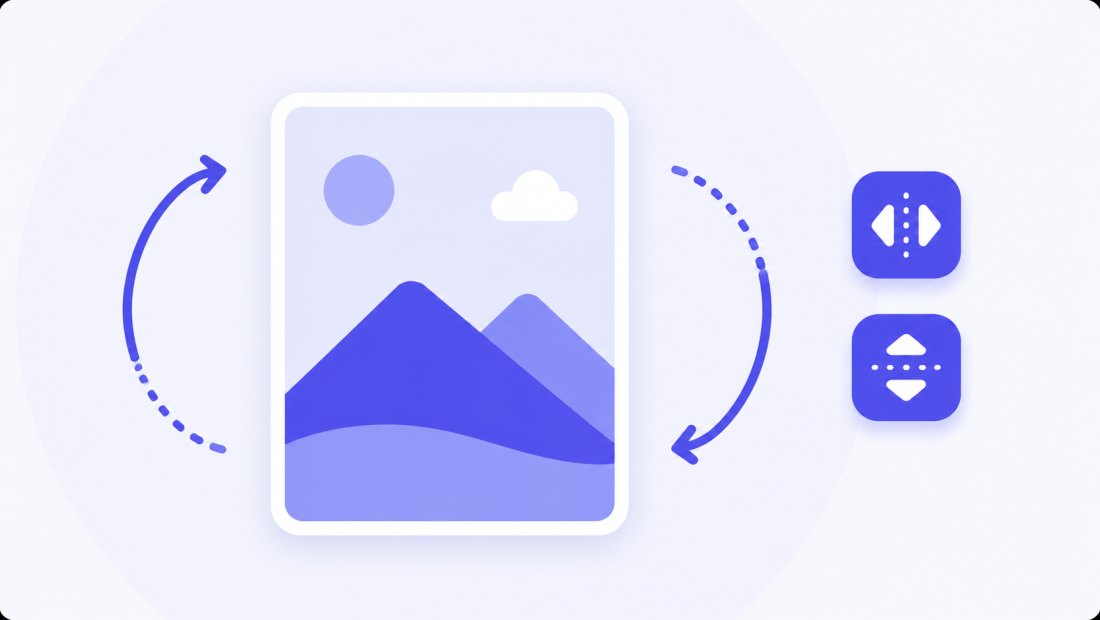
Endereza y orienta las fotos antes del recorte — por imagen o para todo el lote:
- Gira 90° a la derecha o a la izquierda
- Voltea en horizontal o en vertical
- Abre el modal de recorte preciso (clic en una miniatura) para un ajuste píxel a píxel en un lienzo grande
Recortar o rellenar: cuando la forma no coincide
A veces quieres la forma de destino sin perder nada de la imagen. En lugar de recortar, cambia al modo Rellenar: la foto se escala para que quepa y el espacio vacío se rellena con un color de fondo a tu elección.
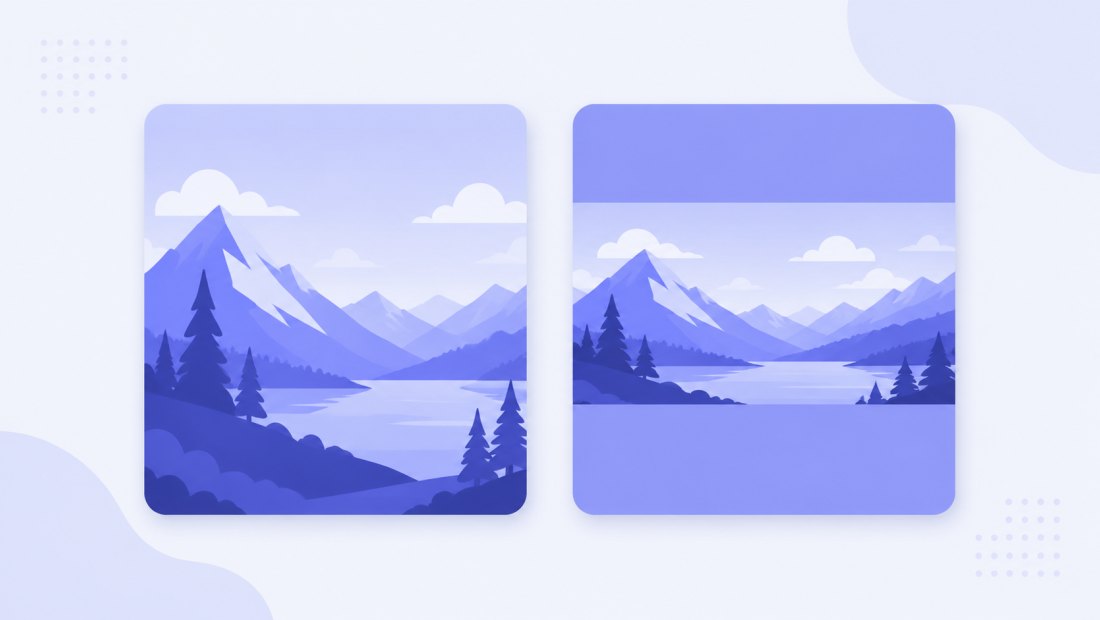
- Recortar — llena el marco y recorta lo que sobra (sin distorsión, bordes eliminados).
- Rellenar — conserva la foto entera y añade márgenes uniformes (no se pierde nada).
Para más control de salida — píxeles exactos, formatos, compresión — combina el recorte con el redimensionador por lotes o comprimir a 100 KB.
Recorta imágenes en privado — no se sube nada
El recorte ocurre en tu navegador mediante la Canvas API:
- Sin subida, sin esperas — incluso los lotes grandes empiezan al instante.
- Privado por diseño — fotos de DNI, capturas y fotos personales se quedan en tu dispositivo.
- EXIF eliminado por defecto — los datos de ubicación y cámara se quitan al exportar.
- Funciona sin conexión — una vez cargada la página puedes desconectarte y seguir.
Quién usa una herramienta de recorte online
- Vendedores online que recortan fotos de producto a un cuadrado uniforme para marketplaces.
- Community managers que encuadran posts, stories y miniaturas a proporciones exactas.
- Fotógrafos que enderezan y recortan rápido una sesión antes de entregarla.
- Cualquiera que recorta una cara de una foto de grupo o endereza una foto torcida.
FAQ
¿Puedo recortar cada foto de forma distinta en un mismo lote?
Sí — es la función principal. Cada miniatura tiene un marco de recorte independiente, así que cada foto del lote se puede encuadrar a su manera antes de exportarlas juntas.
¿Cómo recorto a una proporción exacta como 16:9?
Elige un chip preajustado (1:1, 4:3, 16:9, 9:16) o escribe cualquier proporción personalizada como 3:1. Cada marco se bloquea a esa proporción y los archivos exportados la respetan con exactitud.
¿Cómo funciona el recorte automático inteligente?
Analiza cada foto en local — caras, bordes y contraste — y coloca el marco sobre la zona más interesante. Después puedes ajustar cualquier marco a mano.
¿Recortar reduce la calidad de la imagen?
No. El recorte solo elimina los píxeles fuera del marco; el área que conservas queda intacta. Si además redimensionas, el remuestreo Lanczos la mantiene nítida.
¿Puedo recortar fotos HEIC de iPhone?
Sí. Los archivos HEIC se decodifican en el navegador, se recortan y se exportan como JPG o PNG. Usa el conversor HEIC a JPG si solo necesitas cambiar el formato.
¿Se suben mis fotos a un servidor?
No. Todo el recorte usa la Canvas API de tu navegador, así que los archivos no salen de tu dispositivo — puedes incluso trabajar sin conexión tras cargar la página.
¿Cuál es la diferencia entre recortar y rellenar?
Recortar ajusta la foto a la forma de destino, eliminando los bordes. Rellenar conserva la foto entera y rellena el espacio vacío con un color de fondo, así no se pierde nada.