Przytnij każde zdjęcie osobno — przeciągalna ramka na każdym obrazie
Większość kadrowarek online narzuca jedną ramkę wszystkim zdjęciom. ImageResizerly działa jak birme: każda miniatura ma własną, przeciągalną i skalowalną ramkę kadru, więc paczka portretów, zdjęć produktów i zrzutów ekranu może dostać dokładnie takie kadry, jakich potrzebuje. Przesuń ramkę, pociągnij za rogi, zablokuj proporcje, a wynik będzie zgodny z podglądem co do piksela. Wszystko dzieje się w przeglądarce — Twoje zdjęcia nigdy nie są wysyłane.
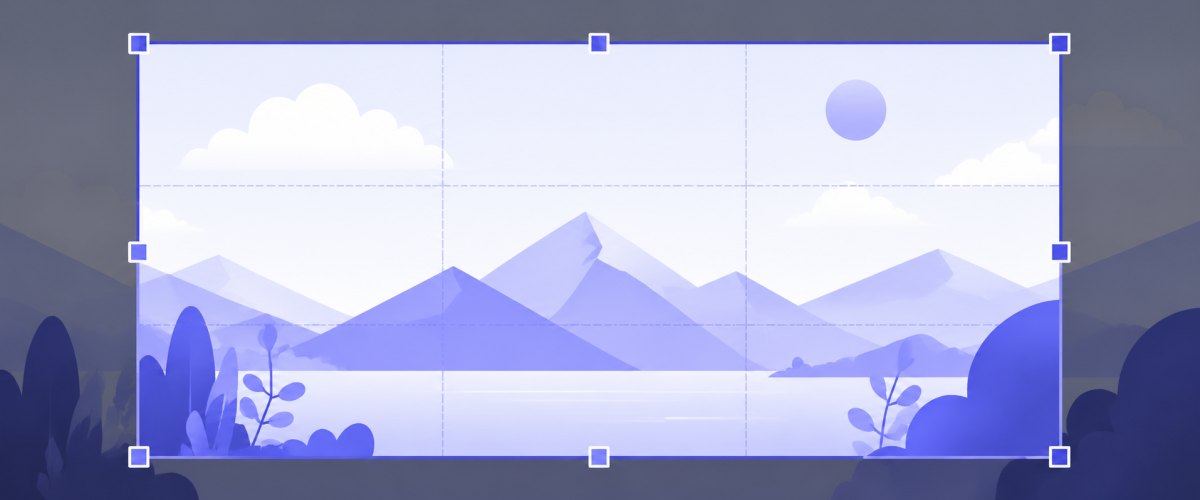
Dlaczego ramka per zdjęcie ma znaczenie
- Zdjęcie produktu wymaga wyśrodkowania przedmiotu; portret — twarzy wyżej. Jedna wspólna ramka nie zrobi obu naraz.
- Widzisz dokładny wynik przed eksportem, z liniami trójpodziału do kompozycji.
- Ramki mogą współdzielić zablokowane proporcje w całej paczce, a każda i tak siedzi tam, gdzie chcesz.
Jak przyciąć zdjęcia online
- Dodaj zdjęcia — przeciągnij, kliknij, by wybrać z dysku, lub wklej skrótem
Ctrl+V. Obsługiwane są JPG, PNG, WebP, GIF, BMP oraz HEIC z iPhone'a. - Ustaw ramkę na każdym zdjęciu — przesuń ramkę na każdej miniaturze, skaluj za rogi albo kliknij zdjęcie, by otworzyć duży, precyzyjny widok kadru.
- Zablokuj proporcje lub kadruj swobodnie — wybierz 1:1, 4:3, 16:9, preset social albo wpisz własne proporcje; zostaw odblokowane dla kadru odręcznego.
- Eksportuj — pobierz jedno zdjęcie lub całą paczkę jako ZIP, w tym samym kroku zmieniając format lub kompresując.
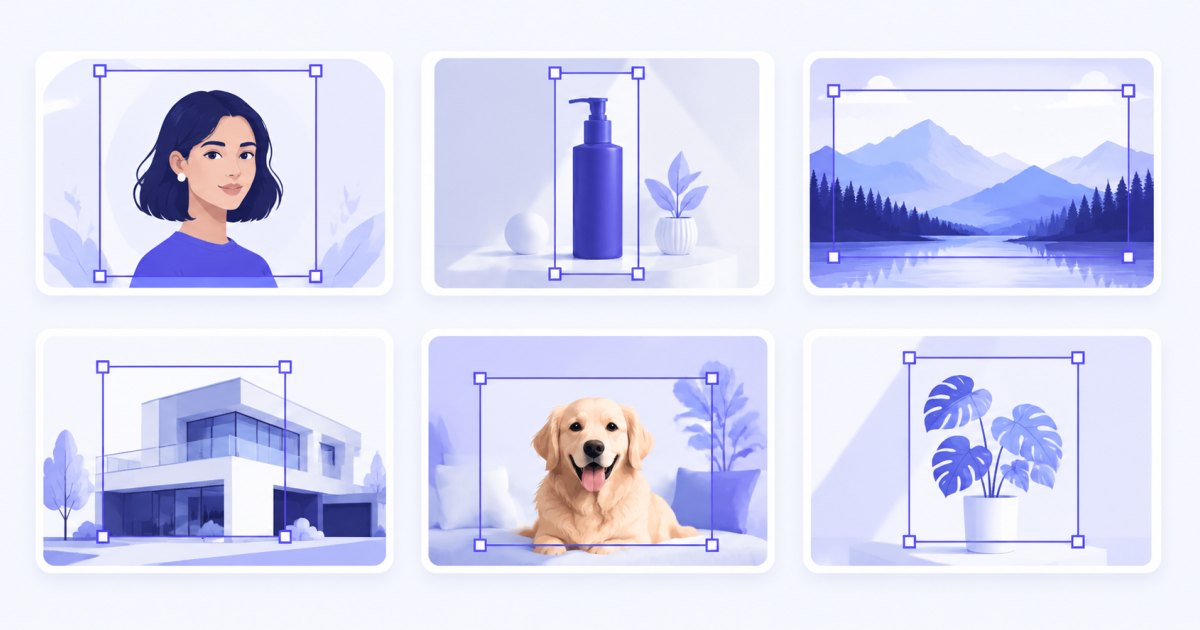
Do 5 zdjęć naraz nie potrzebujesz konta; darmowe konto podnosi paczkę do 20, a Premium do 100. Zobacz stronę cennika.
Kadruj do stałych proporcji: 1:1, 4:3, 16:9 i własne
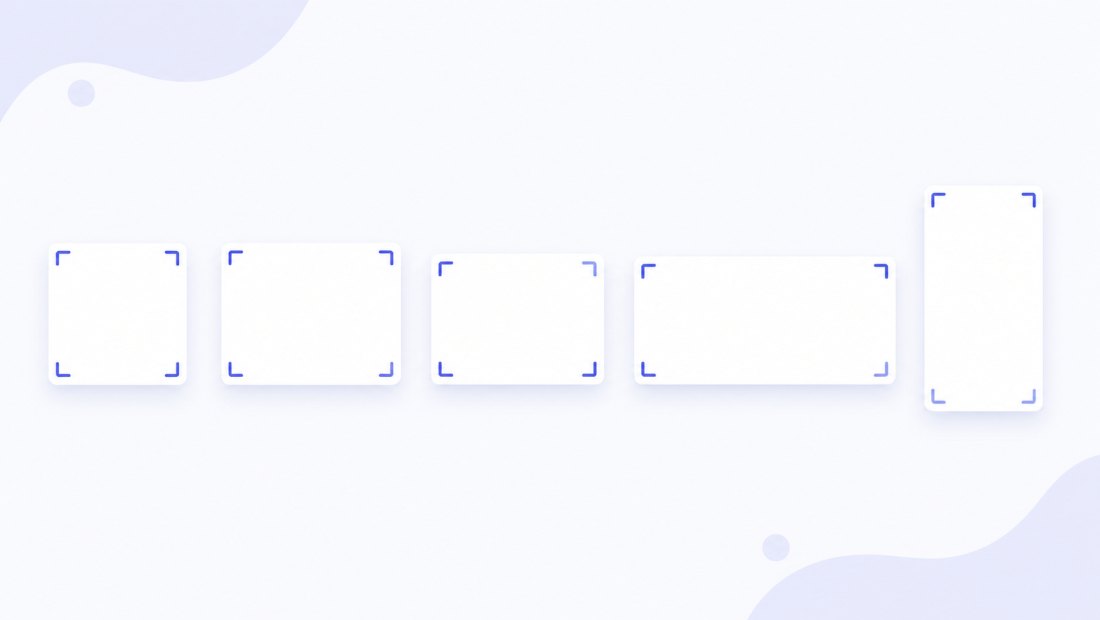
Blokada proporcji utrzymuje spójność kadrów — kluczowa dla siatek, galerii i marketplace'ów. Wybierz gotowy chip albo wpisz własne (np. 3:1 na baner):
| Proporcje | Kształt | Typowe zastosowanie |
|---|---|---|
| 1:1 | Kwadrat | Zdjęcia profilowe, siatki produktów, posty na Instagramie |
| 4:3 | Standard | Prezentacje, starsze aparaty, wydruki |
| 3:2 | Klasyka foto | Zdjęcia z lustrzanki, odbitki 10x15 |
| 16:9 | Panorama | Miniatury YouTube, slajdy, banery |
| 9:16 | Pion | Stories, Reels, TikTok |
| Własne | Dowolne | Nagłówki i banery, np. 3:1 lub 21:9 |
Gdy zmienisz proporcje, wszystkie ramki w siatce aktualizują się naraz, więc cała paczka pozostaje jednolita.
Inteligentne auto-kadrowanie: niech samo znajdzie temat
Ręczne kadrowanie kilkudziesięciu zdjęć jest wolne. Inteligentne auto-kadrowanie analizuje każde zdjęcie lokalnie — wykrywa twarze, krawędzie i obszary wysokiego kontrastu — i ustawia ramkę na najważniejszej części. Użyj „auto wszystkie", by ustawić każdą ramkę jednym kliknięciem, a potem dopracuj te, które tego wymagają.
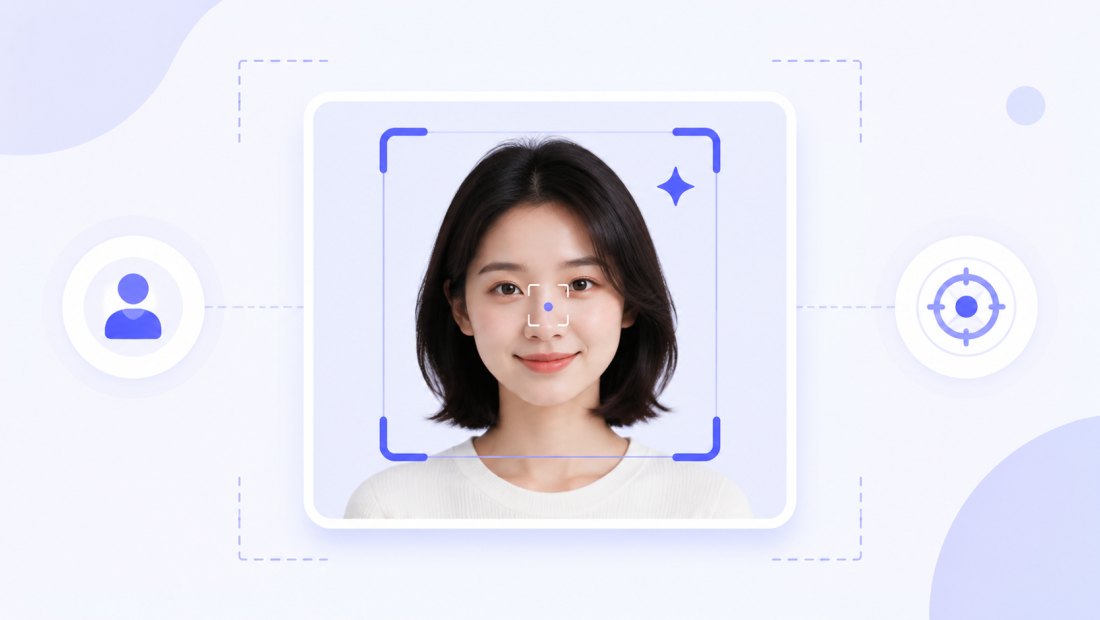
Działa w całości w przeglądarce, więc nawet auto-kadrowanie jest prywatne i natychmiastowe — bez wysyłki każdego zdjęcia na serwer.
Wymiary kadru pod social media
Kadrujesz pod konkretną platformę? Wybierz preset social, by zablokować właściwe proporcje na każdej ramce, albo wpisz rozmiar wprost. Najczęstsze cele:
| Platforma / typ | Rozmiar | Proporcje |
|---|---|---|
| Post na Instagram | 1080 x 1080 | 1:1 |
| Instagram Stories / Reels | 1080 x 1920 | 9:16 |
| Okładka Facebook | 820 x 312 | ~2.6:1 |
| Miniatura YouTube | 1280 x 720 | 16:9 |
| Post na X / Twitterze | 1600 x 900 | 16:9 |
| Baner LinkedIn | 1584 x 396 | 4:1 |
| Pin na Pinterest | 1000 x 1500 | 2:3 |
Otwórz dedykowane narzędzie wymiarów Instagram dla konfiguracji jednym kliknięciem albo dodaj znak wodny do przyciętych zdjęć w tym samym przebiegu.
Obróć, odbij i dopracuj przed kadrowaniem
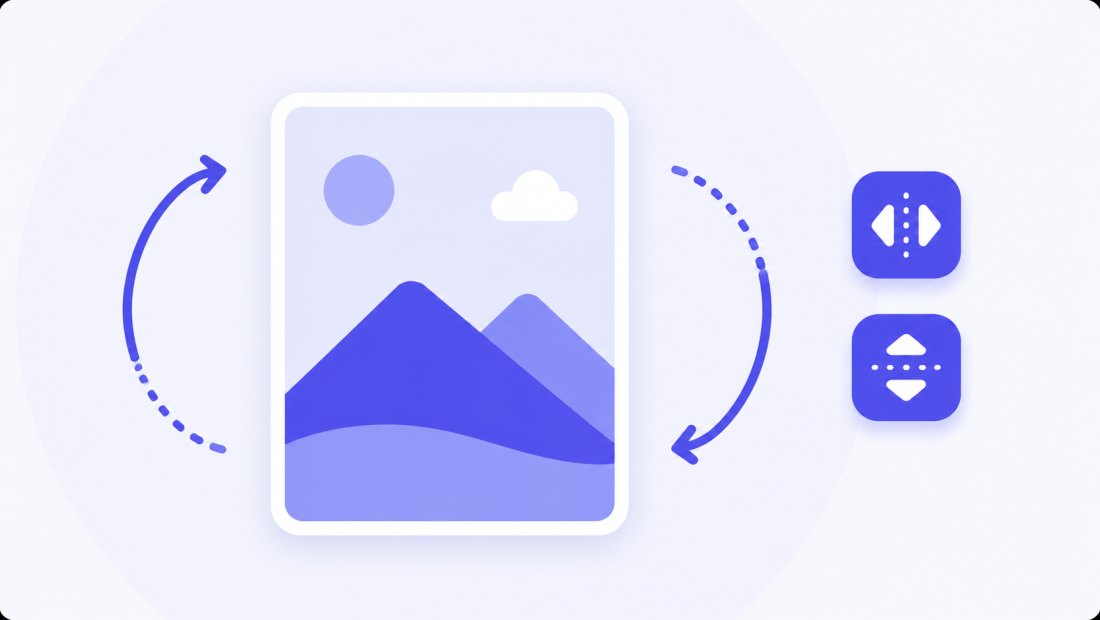
Wyprostuj i ustaw zdjęcia przed kadrem — na pojedynczym zdjęciu lub na całej paczce:
- Obrót o 90° w prawo lub w lewo
- Odbicie w poziomie lub w pionie
- Otwórz modal precyzyjnego kadru (klik w miniaturę) dla kadrowania co do piksela na dużym płótnie
Kadruj albo dopełnij: gdy kształt się nie zgadza
Czasem chcesz docelowy kształt bez utraty fragmentu zdjęcia. Zamiast przycinać, przełącz na tryb Dopełnij: zdjęcie jest skalowane tak, by się zmieściło, a puste miejsce wypełniane jest wybranym kolorem tła.
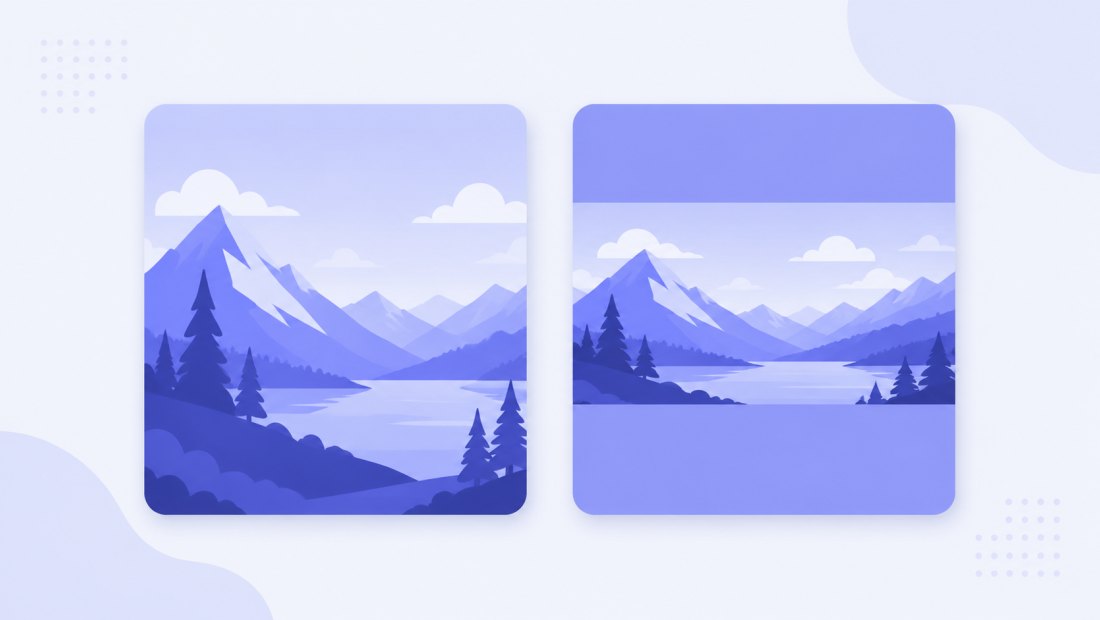
- Kadruj — wypełnia ramkę i przycina nadmiar (bez zniekształceń, brzegi usunięte).
- Dopełnij — zachowuje całe zdjęcie i dodaje równe marginesy (nic nie ginie).
Dla większej kontroli nad wynikiem — dokładne piksele, formaty, kompresja — połącz kadrowanie z masową zmianą rozmiaru lub kompresją do 100 KB.
Kadruj zdjęcia prywatnie — nic nie jest wysyłane
Kadrowanie dzieje się w przeglądarce przez Canvas API:
- Bez wysyłki, bez czekania — nawet duże paczki ruszają natychmiast.
- Prywatność z założenia — zdjęcia dokumentów, zrzuty ekranu i prywatne zdjęcia zostają na Twoim urządzeniu.
- EXIF usuwany domyślnie — dane lokalizacji i aparatu znikają przy zapisie.
- Działa offline — po wczytaniu strony możesz odłączyć internet i pracować dalej.
Kto korzysta z kadrowarki online
- Sprzedawcy online przycinający zdjęcia produktów do jednolitego kwadratu na marketplace'y.
- Social media managerowie kadrujący posty, stories i miniatury do dokładnych proporcji.
- Fotografowie szybko prostujący i przycinający sesję przed oddaniem.
- Każdy, kto wycina twarz ze zdjęcia grupowego albo prostuje krzywe ujęcie.
FAQ
Czy mogę przyciąć każde zdjęcie inaczej w jednej paczce?
Tak — to główna funkcja. Każda miniatura ma niezależną ramkę kadru, więc każde zdjęcie w paczce można skadrować po swojemu, zanim wyeksportujesz je razem.
Jak przyciąć do dokładnych proporcji, np. 16:9?
Wybierz gotowy chip (1:1, 4:3, 16:9, 9:16) albo wpisz własne proporcje, np. 3:1. Każda ramka blokuje się do tej proporcji, a wyeksportowane pliki dokładnie ją zachowują.
Jak działa inteligentne auto-kadrowanie?
Analizuje każde zdjęcie lokalnie — twarze, krawędzie i kontrast — i ustawia ramkę na najciekawszym fragmencie. Każdą ramkę możesz potem poprawić ręcznie.
Czy kadrowanie pogarsza jakość?
Nie. Kadrowanie usuwa tylko piksele poza ramką; zachowany obszar pozostaje nietknięty. Jeśli dodatkowo zmieniasz rozmiar, resampling Lanczosa utrzymuje ostrość.
Czy mogę kadrować zdjęcia HEIC z iPhone'a?
Tak. Pliki HEIC są dekodowane w przeglądarce, kadrowane i zapisywane jako JPG lub PNG. Jeśli potrzebujesz tylko zmiany formatu, użyj konwertera HEIC na JPG.
Czy moje zdjęcia są wysyłane na serwer?
Nie. Całe kadrowanie korzysta z Canvas API przeglądarki, więc pliki nie opuszczają urządzenia — po wczytaniu strony możesz pracować offline.
Jaka jest różnica między kadrowaniem a dopełnianiem?
Kadruj przycina zdjęcie do docelowego kształtu, usuwając brzegi. Dopełnij zachowuje całe zdjęcie i wypełnia puste miejsce kolorem tła, więc nic nie ginie.