Zmień rozmiar zdjęcia do 1366×768 dla najpopularniejszego ekranu laptopa
1366×768 (WXGA) to rok po roku jedna z najbardziej rozpowszechnionych rozdzielczości ekranów na świecie — natywny rozmiar niezliczonych budżetowych laptopów, szkolnych Chromebooków, netbooków i starszych notebooków. Tapeta, która nie jest dopasowana do 1366×768, na właśnie tych maszynach kończy rozciągnięta, niezgrabnie przycięta albo otoczona pasami. Dopasowanie obrazu do tej rozdzielczości sprawia, że wypełnia najpopularniejszy viewport od krawędzi do krawędzi i wygląda ostro na ekranach, których ludzie faktycznie używają. ImageResizerly robi to w całości w przeglądarce — Twoje obrazy nigdy nie są wysyłane.
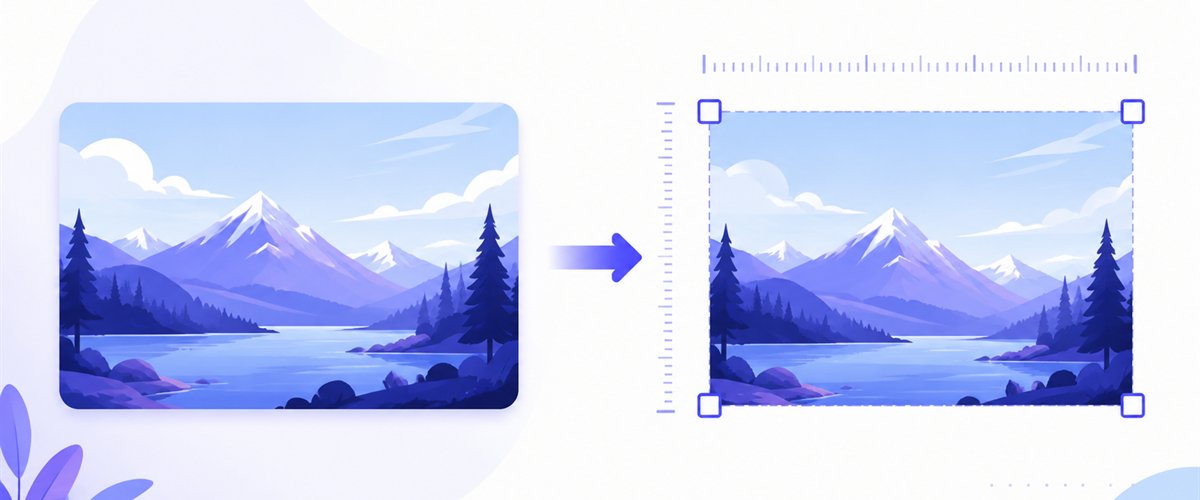
Wrzuć jedno zdjęcie lub cały folder, ustaw wymiary na 1366×768, wybierz sposób wypełnienia ramki i pobierz.
Jak zmienić rozmiar zdjęcia do 1366×768
- Dodaj pliki — przeciągnij i upuść, kliknij, by wybrać, albo wklej przez
Ctrl+V. Pojedyncze zdjęcia lub cały folder; pliki HEIC z iPhone'a są odczytywane bezpośrednio. - Ustaw szerokość 1366 i wysokość 768 — wpisz dokładne wartości w pikselach w polach szerokości i wysokości.
- Wybierz tryb — Fit, by zachować cały obraz widoczny, Crop, by całkowicie wypełnić ekran laptopa, albo Stretch dla dokładnego dopasowania piksel w piksel. Włącz don't enlarge (nie powiększaj), by mniejsze źródło nie zostało rozdmuchane.
- Pobierz — jedno zdjęcie 1366×768 albo cały zestaw jako archiwum ZIP.
Do 5 obrazów naraz nie trzeba konta; darmowe konto podnosi limit do 20, a Premium do 100. Zobacz cennik.
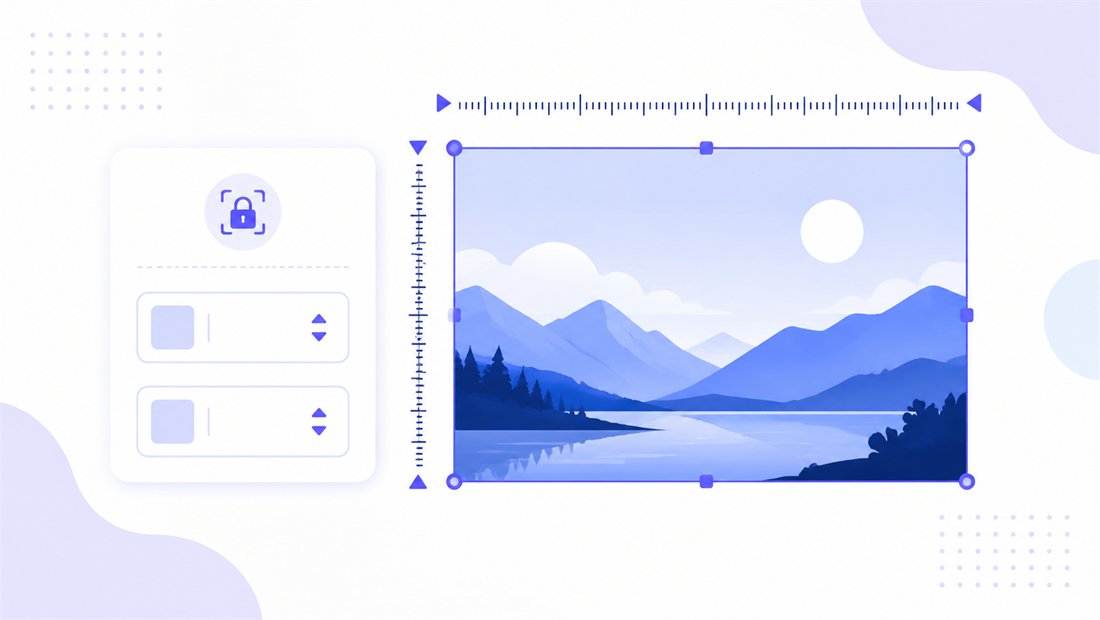
W przybliżeniu 16:9 — i dlaczego tryb dopasowania ma tu znaczenie
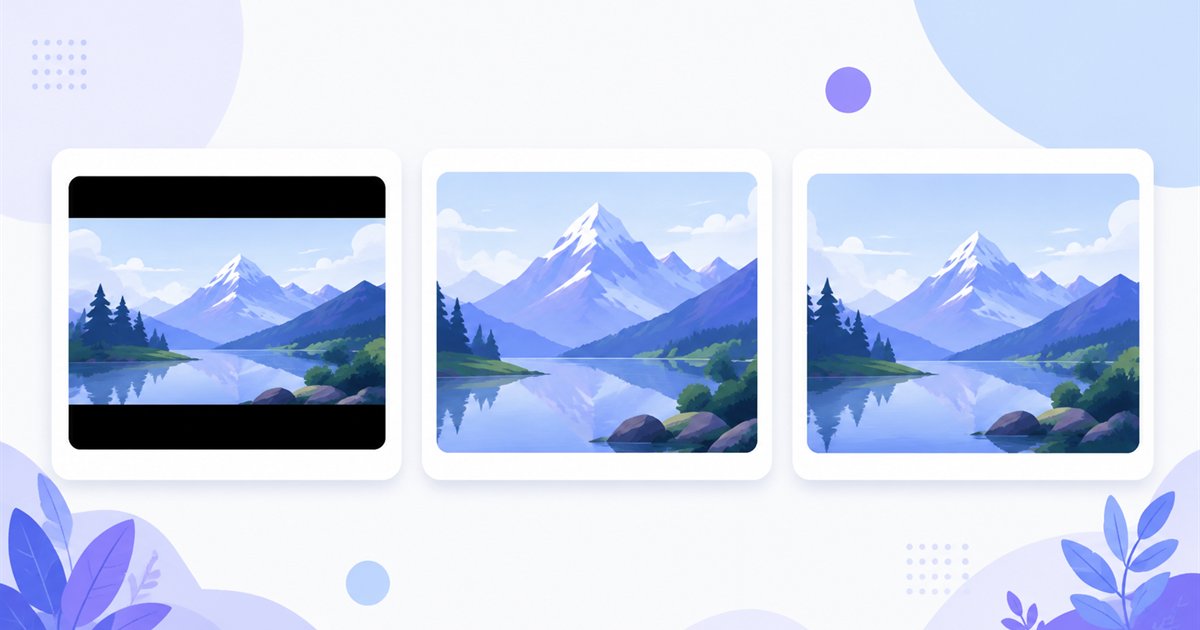
1366×768 to w przybliżeniu 16:9 (w rzeczywistości lekko odbiega od dokładnych proporcji, jakich używa 1280×720 czy 1920×1080). Ta drobna nieregularność to właśnie powód, dla którego wybrany tryb ma znaczenie: zdjęcie wykadrowane pod czyste 16:9 może na ekranie 1366×768 pokazać włoskowaty pasek albo nitkę przycięcia. Oto jak każdy tryb sobie z tym radzi:
| Tryb | Co robi | Najlepszy do |
|---|---|---|
| Fit | Skaluje cały obraz wewnątrz 1366×768, może dodać cienkie pasy | Zachowania każdego detalu zdjęcia lub grafiki |
| Crop | Wypełnia cały ekran laptopa, przycinając nadmiar (przeciągnij obszar kadru na miniaturze) | Tapet, które muszą pokryć ekran WXGA |
| Stretch | Wymusza dokładnie 1366×768 | Trafienia w nietypowe proporcje, gdy lekkie zniekształcenie jest do przyjęcia |
Do tapety na budżetowym laptopie Crop daje najczystsze pełnoekranowe wypełnienie. Zostaw don't enlarge włączone, gdy startujesz z już małego obrazu — 1366×768 jest na tyle niskie, że powiększanie szybko widać.
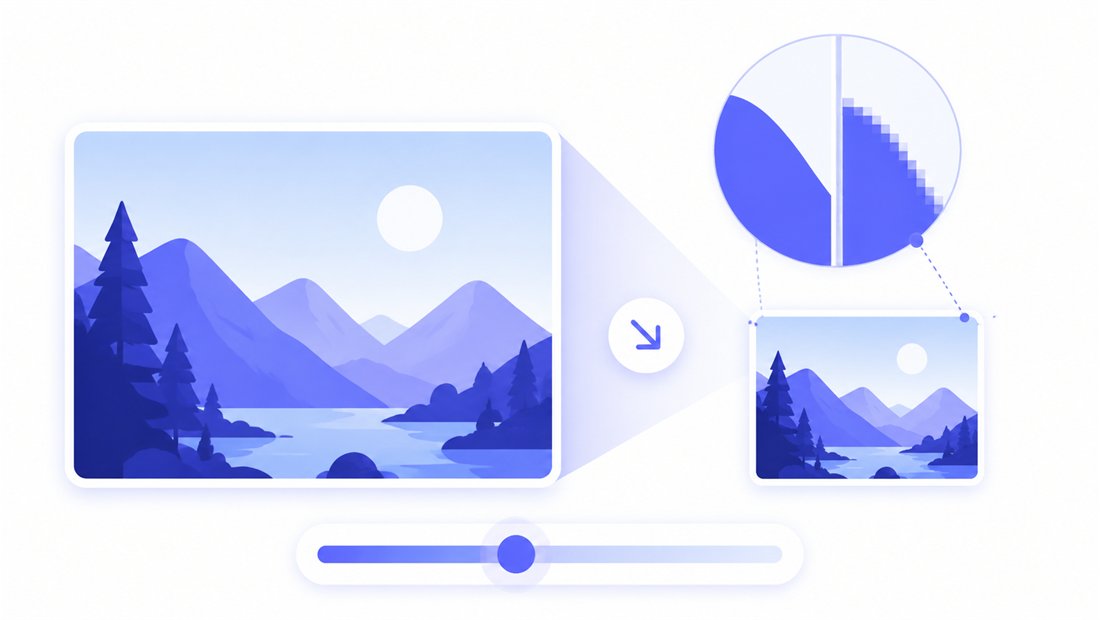
Ostre efekty nawet przy skromnej rozdzielczości
Przy 1366×768 liczy się każdy piksel, więc skalowanie musi być czyste. ImageResizerly używa resamplingu Lanczos (przez Pica) zamiast domyślnego mechanizmu przeglądarki, więc duże zdjęcie zmniejszone do tego rozmiaru zachowuje ostre krawędzie zamiast poszarpanych schodków — ważne, gdy nie ma zapasu rozdzielczości, by ukryć miękkość. Suwak jakości pokazuje szacowany rozmiar na żywo, przydatny gdy starszy laptop ma mało miejsca, a eksport zrobisz do JPG, PNG, WebP lub AVIF. JPG na 85–90% utrzymuje tapety małe i ostre; WebP zmniejszy je jeszcze bardziej, jeśli przeglądarka urządzenia go obsługuje.
Zmień rozmiar folderu zdjęć do 1366×768 naraz
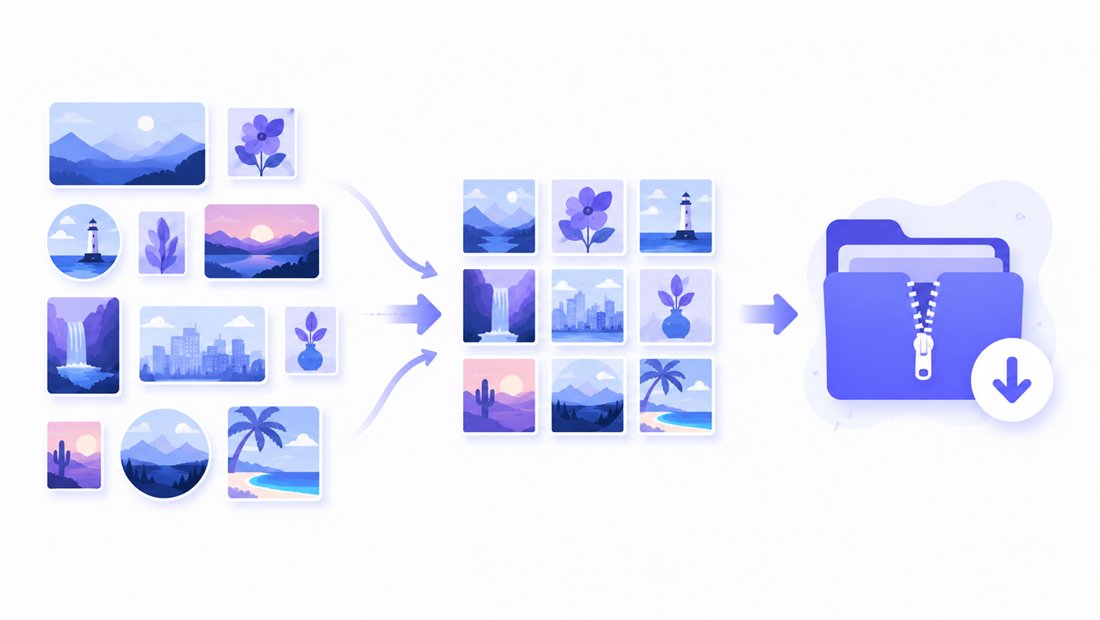
Przygotowujesz tapety dla pracowni identycznych szkolnych laptopów albo ujednolicasz zestaw slajdów pod stary projektor pracujący w WXGA? Wrzuć cały folder, a każdy obraz zostanie przeskalowany do 1366×768 osobno i oddany jako jedno archiwum ZIP. Użyj wzorców nazw (prefiks, sufiks lub licznik), by utrzymać porządek, np. laptop-tapeta-01, laptop-tapeta-02. By z tego samego źródła wygenerować też inne popularne rozmiary ekranów, sięgnij po resizer wsadowy, albo najpierw przytnij zdjęcie pionowe do poziomu.
Prywatność — nic nie jest wysyłane
Zmiana rozmiaru odbywa się w całości w przeglądarce przez Canvas API:
- Bez wysyłania, bez czekania — nawet folder rusza z przetwarzaniem natychmiast.
- Prywatne z założenia — Twoje obrazy nigdy nie trafiają na serwer.
- EXIF usuwany domyślnie — dane lokalizacji i aparatu są zdejmowane przy eksporcie.
- Działa offline — po wczytaniu strony możesz się rozłączyć, co przydaje się przy niestabilnym łączu laptopa.
Powiązane narzędzia
- Zmień rozmiar do 1920×1080 — rozmiar tapety Full HD dla nowszych laptopów.
- Zmień rozmiar do 1600×900 — nieco większy krok 16:9 ponad WXGA.
- Resizer wsadowy — wygeneruj kilka rozmiarów ekranów z jednego folderu.
- Kadrowanie — popraw proporcje przed skalowaniem do 1366×768.
FAQ
Do czego służy 1366×768?
1366×768 (WXGA) to natywna rozdzielczość ogromnej liczby budżetowych i starszych laptopów, netbooków oraz Chromebooków. Dopasowanie tapety do niej sprawia, że obraz wypełnia najpopularniejszy viewport laptopa dokładnie, bez rozciągania i pasów.
Dlaczego 1366×768 to nie dokładnie 16:9?
Dokładna szerokość 16:9 dla 768 pikseli to 1365,33, więc producenci zaokrąglili do 1366. Dlatego obraz w czystym 16:9 może tu pokazać włoskowaty pasek albo drobne przycięcie — wybierz Crop, by wypełnić ekran, lub Fit, by zachować wszystko widoczne.
Czy zmiana rozmiaru do 1366×768 obniży jakość?
Zmniejszenie większego zdjęcia do 1366×768 z resamplingiem Lanczos wygląda ostro. Ponieważ rozdzielczość jest skromna, unikaj powiększania małego źródła — włącz „don't enlarge", by nie zostało rozciągnięte w miękki efekt.
Czy mogę zmienić rozmiar wielu zdjęć do 1366×768 naraz?
Tak — 5 naraz za darmo, 20 z darmowym kontem i 100 z Premium. Każdy obraz jest skalowany do 1366×768, a całość pobierasz jako jeden ZIP, z opcjonalnymi wzorcami nazw.
Czy moje zdjęcia są wysyłane na serwer?
Nie. Wszystko działa w przeglądarce przez Canvas API, więc pliki nigdy nie opuszczają urządzenia — po wczytaniu strony możesz nawet pracować offline.
Czy to za darmo?
Tak, zmiana rozmiaru do 1366×768 jest całkowicie darmowa, bez znaku wodnego. Opcjonalne konta jedynie podnoszą limit wsadu i odblokowują funkcje AI.