Zmień rozmiar wielu zdjęć naraz — bez wysyłania ich na serwer
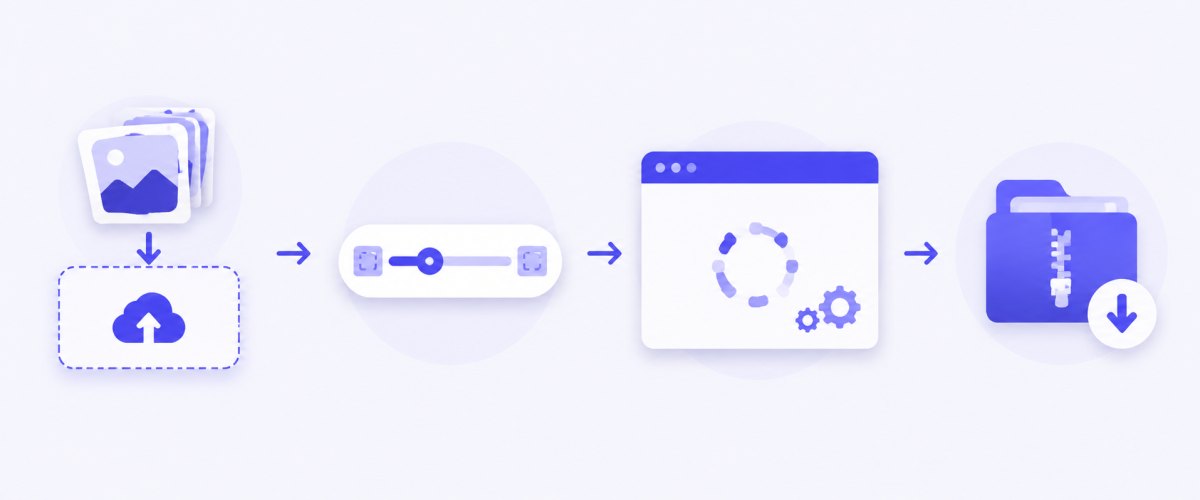
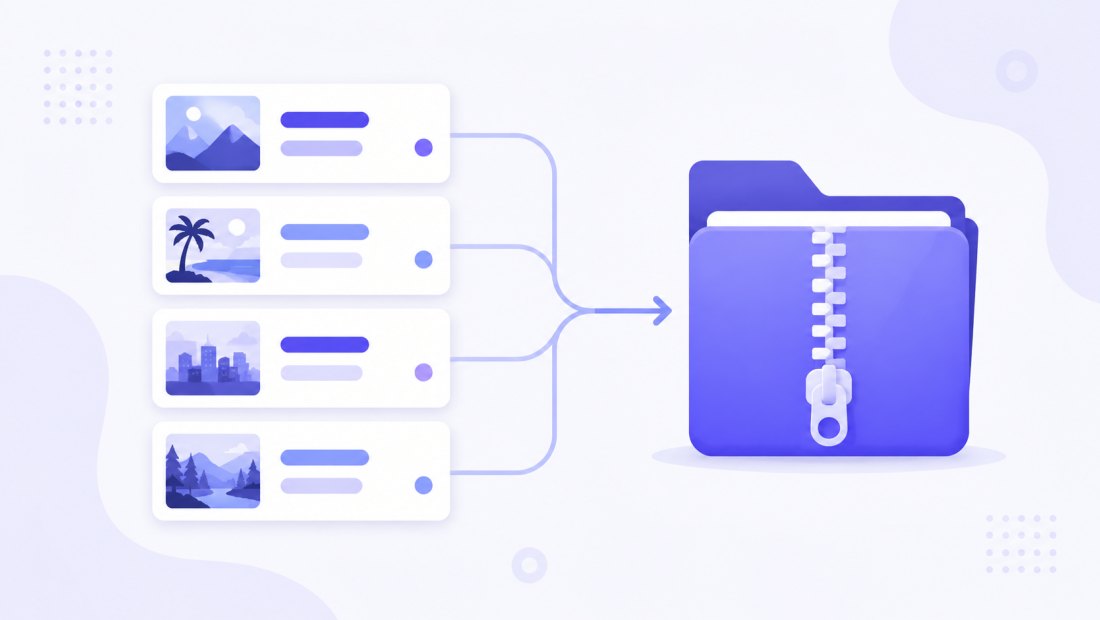
Masowa zmiana rozmiaru zdjęć pozwala przeskalować wiele plików w jednym przebiegu, zamiast otwierać każdy z osobna. Przeciągnij cały folder, ustaw jeden docelowy rozmiar, a ImageResizerly przetworzy całą paczkę równolegle i odda Ci jeden plik ZIP. Wszystko dzieje się w przeglądarce (Canvas API), więc Twoje zdjęcia nigdy nie trafiają na serwer — nie ma na co czekać i nie ma czego później kasować.
To ten sam sposób pracy, co w programach desktopowych pokroju Light Image Resizer, tyle że nic nie instalujesz, a narzędzie działa na Windowsie, macOS, Linuksie, ChromeOS, a nawet na telefonie. Typowa paczka 20–30 zdjęć jest gotowa w kilka sekund.
Co zrobisz w jednej paczce
- Zmiana rozmiaru w pikselach, procentowo lub po dłuższym boku
- Wybór trybu dopasowania: zmieść w ramce, kadruj do wypełnienia albo rozciągnij
- Konwersja na JPG, PNG, WebP lub AVIF przy zapisie
- Kompresja do zadanego rozmiaru pliku — na przykład poniżej 100 KB
- Dodanie znaku wodnego (tekst lub logo) na każdym zdjęciu
- Zmiana nazw plików z prefiksem, sufiksem lub licznikiem
- Pobranie jednego ZIP-a albo plików pojedynczo
Jak masowo zmienić rozmiar zdjęć w przeglądarce
- Dodaj zdjęcia. Przeciągnij je na pole, kliknij, aby wybrać z dysku, lub wklej ze schowka skrótem
Ctrl+V. Obsługiwane są JPG, PNG, WebP, GIF, BMP oraz HEIC z iPhone'a. - Ustaw jeden rozmiar dla całej paczki. Wpisz szerokość i wysokość w pikselach, przełącz na procenty albo ogranicz dłuższy bok — np. 1920 px pod stronę WWW.
- Wybierz tryb dopasowania i format wyjściowy. Zachowaj proporcje (Zmieść), wypełnij ramkę (Kadruj) albo wymuś dokładne wymiary (Rozciągnij).
- Przetwórz i pobierz. Jedno kliknięcie — każde zdjęcie skalowane równolegle i pakowane do ZIP. W tym samym przebiegu dołożysz znak wodny lub kompresję.
Do 5 zdjęć naraz nie potrzebujesz konta; darmowe konto podnosi paczkę do 20, a Premium do 100. Pełne porównanie znajdziesz na stronie cennika.
Zmiana rozmiaru w pikselach, procentowo lub po dłuższym boku
Różne zadania wymagają różnych sposobów określania rozmiaru. Trzy tryby pokrywają niemal każdą sytuację:
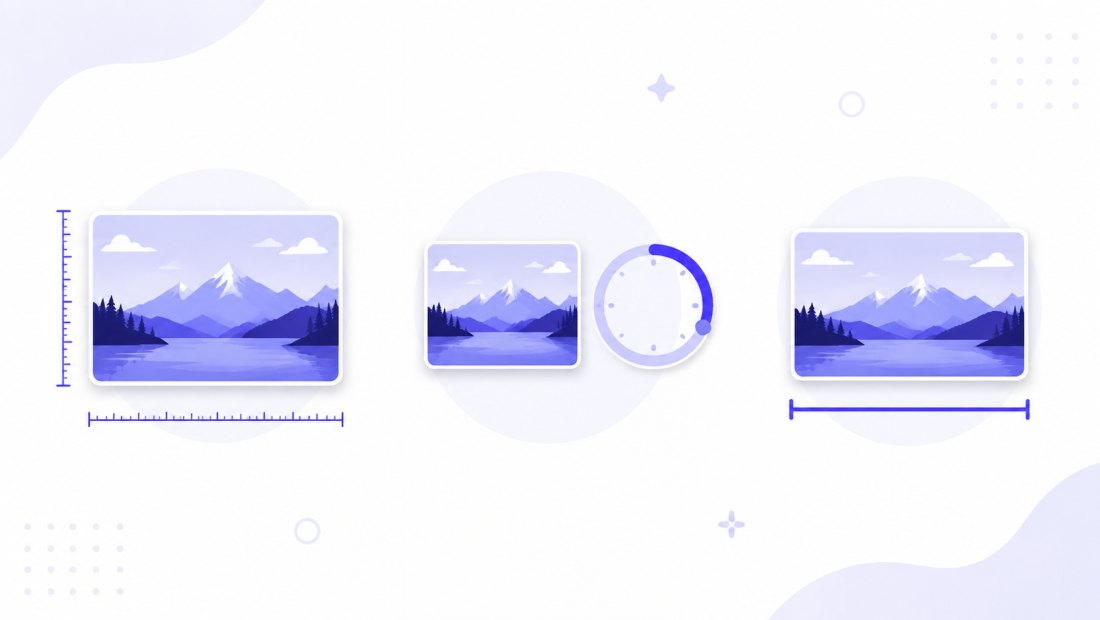
- Dokładne piksele — gdy platforma wymaga konkretnego rozmiaru, np. zdjęcia produktu 1080 × 1080.
- Procent — zmniejsz wszystko do, powiedzmy, 50% oryginału, a każde zdjęcie zachowa własne proporcje.
- Dłuższy bok — najlepsza opcja dla paczek mieszanych (pionowe i poziome): ogranicz dłuższą krawędź (np. 2000 px), a każde zdjęcie przeskaluje się proporcjonalnie, niezależnie od orientacji.
Blokada proporcji chroni zdjęcia przed spłaszczeniem. Wyłącz ją tylko wtedy, gdy świadomie chcesz rozciągnąć obraz.
Zmieść, kadruj czy rozciągnij — który tryb wybrać
Gdy docelowy kształt nie pasuje do oryginału, o losie nadmiarowych pikseli decyduje tryb dopasowania:
| Tryb | Co robi | Najlepszy do | Zniekształcenie |
|---|---|---|---|
| Zmieść | Skaluje całe zdjęcie tak, by zmieściło się w ramce, z zachowaniem proporcji | Zdjęcia na WWW, e-mail, archiwum | Brak |
| Kadruj | Wypełnia ramkę dokładnie i przycina nadmiar | Kwadratowe miniatury, posty social | Brak (przycina brzegi) |
| Rozciągnij | Wymusza dokładną szerokość i wysokość | Rzadkie, celowe przypadki | Możliwe |
| Dopełnij | Dokłada tło zamiast przycinać | Zdjęcia produktów na bieli | Brak |
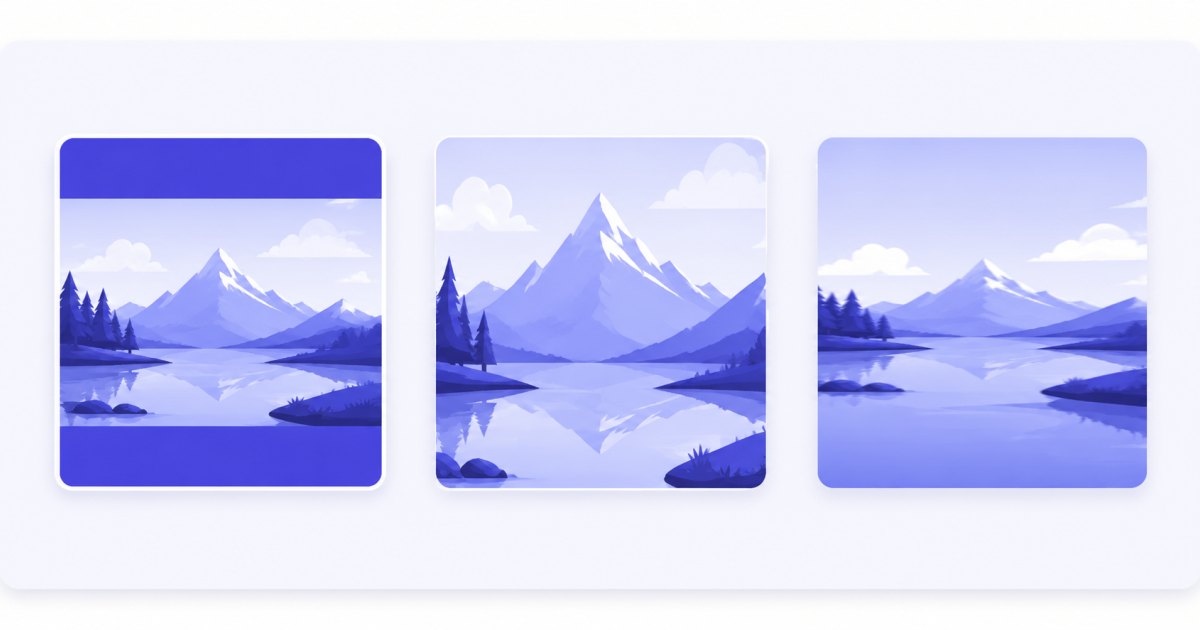
Dla większości paczek bezpiecznym domyślnym wyborem jest Zmieść. Sięgnij po Kadruj, gdy każdy wynik musi mieć identyczny kształt — np. siatka kwadratowych miniatur — a po przeciągalne narzędzie kadrowania, gdy chcesz ręcznie wybrać kadr każdego zdjęcia.
Ostre zdjęcia dzięki resamplingowi Lanczosa
Zmniejszanie zdjęcia oznacza wyrzucanie pikseli, a prymitywny algorytm zostawia poszarpane krawędzie i mory. ImageResizerly korzysta z resamplingu Lanczosa (biblioteka Pica) — tej samej metody co programy desktopowe — dzięki czemu pomniejszone zdjęcia pozostają ostre i czyste.
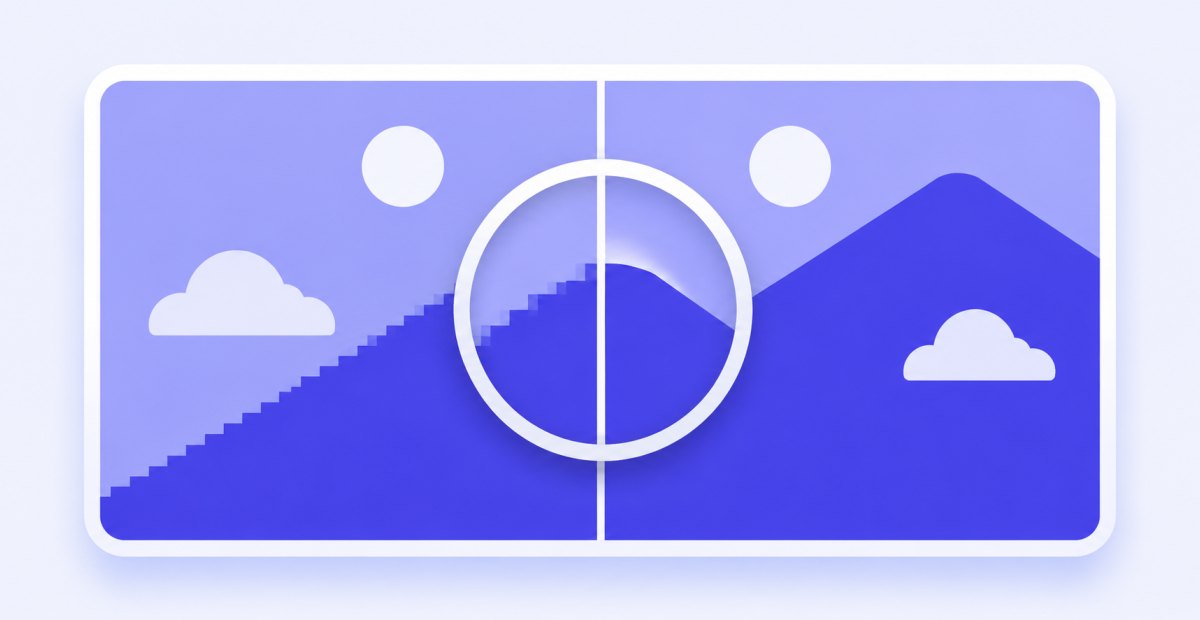
Dla najlepszego stosunku jakości do rozmiaru zapisuj do WebP — zwykle oszczędza 25–35% względem JPG przy tej samej jakości wizualnej (zobacz JPG na WebP). Gdy ważniejsza jest zgodność niż rozmiar, zostań przy JPG.
Popularne rozmiary zdjęć: WWW, social media, e-mail
Nie wiesz, jaki rozmiar ustawić? Oto najczęściej poszukiwane wartości — wpisz je wprost w pola szerokości i wysokości albo otwórz odpowiedni preset:
| Zastosowanie | Zalecany rozmiar | Uwagi |
|---|---|---|
| Nagłówek / zdjęcie na bloga | 1920 × 1080 px | Ogranicz dłuższy bok do 1920 px |
| Zdjęcie na pełną szerokość treści | 1200 px szerokości | Strona ładuje się szybciej |
| Newsletter e-mail | 600 px szerokości | Bezpieczne w klientach poczty |
| Post na Instagram (kwadrat) | 1080 × 1080 px | Preset Instagram |
| Instagram Stories / Reels | 1080 × 1920 px | Pion 9:16 |
| Zdjęcie produktu (Allegro, OLX) | 1600 × 1600 px | Dobre do przybliżania |
| Miniatura | 300 × 300 px | Tryb Kadruj dla spójności |
Dla wgrywek z twardym limitem wagi — formularze urzędowe, pola CMS — połącz zmianę rozmiaru z kompresją do 50 KB, 100 KB lub 200 KB.
Zmień nazwy i pobierz całą paczkę jako ZIP
Przeskalowanie 50 plików to dopiero połowa roboty — chcesz je jeszcze sensownie nazwać. Wzorce zmiany nazw są jak w Light Image Resizer:
- Prefiks / sufiks — zamień
IMG_4821.jpgnasklep_IMG_4821.jpgalboIMG_4821_1080.jpg. - Licznik — ponumeruj serię jako
produkt_001,produkt_002, … z regulowanym dopełnieniem zer. - Zachowaj oryginalne nazwy — gdy zmieniasz tylko rozmiar lub format.
Podgląd na żywo pokazuje pierwszą nazwę w trakcie pisania. Przy jednym pliku dostajesz bezpośrednie pobranie; przy kilku — jeden plik imageresizerly.zip.
Masowa zmiana rozmiaru JPG, PNG, WebP, AVIF i HEIC
Jedna paczka może swobodnie mieszać formaty. Na wejściu narzędzie czyta JPG, PNG, WebP, GIF, BMP i HEIC (zdjęcia z iPhone'a dekodowane automatycznie). Na wyjściu wybierasz format, który pasuje:
- JPG — uniwersalny i najmniejszy dla fotografii.
- PNG — bezstratny, zachowuje przezroczystość (logo, zrzuty ekranu).
- WebP — nowoczesny, 25–35% mniejszy od JPG przy tej samej jakości.
- AVIF — najnowszy i najmniejszy, pokazywany tylko tam, gdzie przeglądarka potrafi go zakodować.
Potrzebujesz konwersji w jedną stronę? Wypróbuj WebP na JPG lub HEIC na JPG.
Twoje zdjęcia nie opuszczają przeglądarki
Ponieważ każdy krok dzieje się lokalnie, masowa zmiana rozmiaru jest szybka i prywatna:
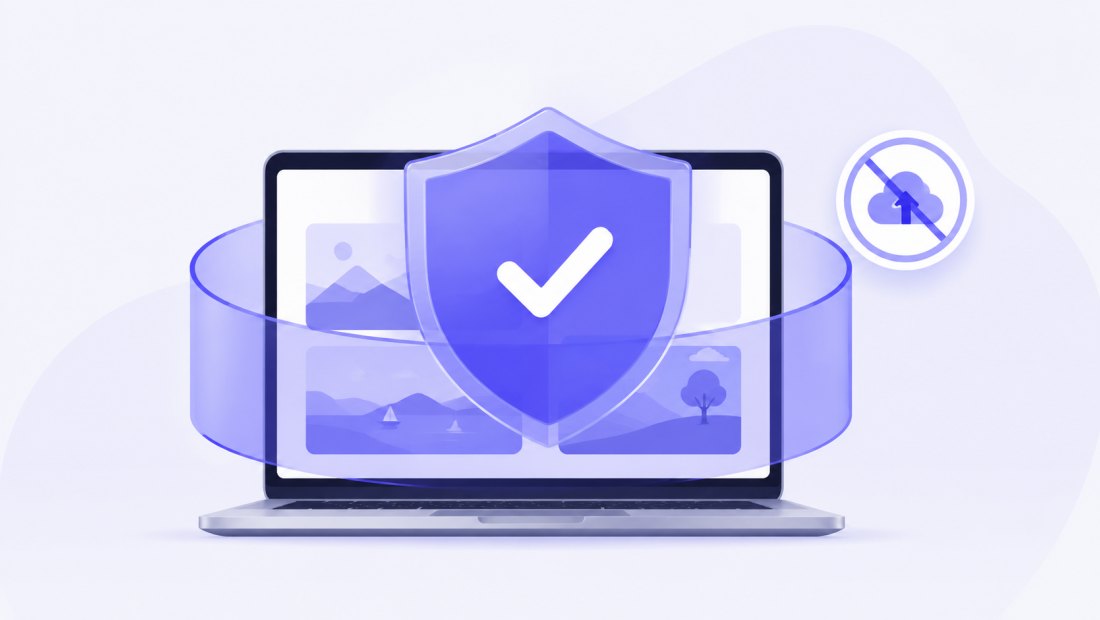
- Bez wysyłki, bez czekania — nie ma czasu transferu nawet przy setkach megabajtów.
- Prywatność z założenia — skany dokumentów, praca dla klientów i prywatne zdjęcia zostają na Twoim komputerze.
- EXIF usuwany domyślnie — dane lokalizacji i aparatu znikają przy zapisie (jednym przełącznikiem możesz je zachować).
- Działa offline — po wczytaniu strony możesz odłączyć internet i pracować dalej.
Kto korzysta z masowej zmiany rozmiaru
- Sprzedawcy online ujednolicający setki zdjęć produktów na Allegro, OLX czy Etsy.
- Blogerzy i redaktorzy ograniczający każde zdjęcie do 1920 px, by strony ładowały się szybko i lepiej się pozycjonowały.
- Nieruchomości i fotografia — przygotowanie galerii dla klientów.
- Programiści i projektanci generujący spójne grafiki i miniatury.
- Każdy, kto zmniejsza zdjęcia z telefonu, by wysłać je mailem lub dołączyć do formularza.
Masowy resizer vs programy desktopowe i inne narzędzia online
| ImageResizerly | Typowy resizer online | Program desktopowy | |
|---|---|---|---|
| Przetwarzanie paczkami | Tak, bez dziennego limitu darmowych paczek | Często ograniczone | Tak |
| Zdjęcia wysyłane na serwer | Nigdy | Zwykle tak | Nie (lokalnie) |
| Wymaga instalacji | Nie | Nie | Tak |
| Kadrowanie per zdjęcie | Tak | Rzadko | Czasem |
| Kompresja do zadanych KB | Tak | Czasem | Tak |
| Cena | Za darmo | Za darmo / płatne | Płatne |
FAQ
Ile zdjęć mogę przeskalować naraz?
Do 5 w paczce bez konta, 20 z darmowym kontem i 100 z Premium. Darmowe paczki nie mają dziennego limitu, więc możesz uruchamiać ich dowolnie wiele.
Czy jest limit rozmiaru pliku?
Tak — 10 MB na plik bez konta, 30 MB z darmowym kontem i 100 MB z Premium. Limity wynikają z tego, że przetwarzanie dzieje się w pamięci przeglądarki, a nie z jakiejkolwiek wysyłki.
Czy zmiana rozmiaru pogarsza jakość?
Pomniejszanie zawsze odrzuca część pikseli, ale resampling Lanczosa utrzymuje ostry wynik bez poszarpanych krawędzi. Dla najlepszej jakości przy danym rozmiarze pliku zapisuj do WebP zamiast JPG.
Czy mogę zmienić rozmiar zdjęć bez ich wysyłania?
Tak. Cała obróbka korzysta z Canvas API przeglądarki, więc pliki nie opuszczają urządzenia. Po wczytaniu strony możesz nawet odłączyć internet i pracować dalej.
Jakie formaty są obsługiwane?
Wejście: JPG, PNG, WebP, GIF, BMP i HEIC. Wyjście: JPG, PNG, WebP oraz — tam gdzie to wspierane — AVIF. Konwersję formatu i zmianę rozmiaru robisz w jednym przebiegu.
Jak zachować ten sam rozmiar wszystkich zdjęć?
Ustaw dokładną szerokość i wysokość oraz tryb Kadruj. Każdy wynik będzie miał identyczne wymiary — narzędzie przytnie nadmiar zamiast zniekształcać obraz.
Czy mogę zmienić rozmiar zdjęć HEIC z iPhone'a?
Tak. Pliki HEIC są dekodowane w przeglądarce; możesz zmienić ich rozmiar i zapisać jako JPG lub PNG, z automatyczną korektą orientacji.