Zmniejsz rozmiar zdjęcia bez utraty jakości
Zdjęcie prosto z telefonu czy aparatu potrafi ważyć kilka megabajtów — za dużo do załącznika e-mail, wolno ładującej się strony czy formularza z twardym limitem rozmiaru. ImageResizerly zmniejsza rozmiar dowolnego pliku zdjęcia wprost w przeglądarce, więc trafiasz w potrzebną wagę bez wysyłania czegokolwiek na serwer.
Są dwie drogi do celu i ta strona wyjaśnia obie: podaj narzędziu dokładny rozmiar, którego potrzebujesz (w KB lub MB) i pozwól mu działać od tyłu, albo przeciągnij suwak jakości i obserwuj wagę aktualizującą się na żywo. Tak czy inaczej, praca dzieje się lokalnie — bez wysyłki, bez czekania, nic nie jest zapisywane.
Dwa sposoby na zmniejszenie rozmiaru zdjęcia
Różne zadania wymagają różnych narzędzi sterowania. Wybierz to, które pasuje do Twojej potrzeby:
| Cel | Najlepsza metoda | Jak działa |
|---|---|---|
| „Musi być poniżej 50 KB / 100 KB / 2 MB" | Cel rozmiaru | Podaj limit; narzędzie szuka najwyższej jakości, która się mieści. |
| „Po prostu nieco lżejsze, ocenię okiem" | Suwak jakości | Zjeżdżasz jakością w dół; odczyt rozmiaru na żywo mówi, kiedy jest dość małe. |
| „Jest ogromne, bo ma 6000 px szerokości" | Redukcja wymiarów | Zmniejsz wymiary w pikselach — często największa pojedyncza oszczędność. |
| „Potrzebuję WebP na swoją stronę" | Zmiana formatu | Konwertuj na WebP, by uzyskać tę samą jakość przy mniejszej wadze. |
Większości osób wystarczy pierwszy wiersz: ustaw cel i pobierz. Reszta jest na wypadek, gdy chcesz większej kontroli.
Jak działa redukcja do zadanego rozmiaru
Wybór procentu jakości to zgadywanka — to samo ustawienie 70% może dać 40 KB z jednego zdjęcia i 300 KB z innego. Tryb celu odwraca to i działa od rozmiaru pliku, którego naprawdę potrzebujesz:
- Robi szybkie wyszukiwanie binarne jakości JPEG/WebP — zaledwie kilka prób — by znaleźć najwyższą jakość, która wciąż mieści się w celu.
- Jeśli nawet najniższa jakość nie osiąga celu przy oryginalnych wymiarach (częste przy bardzo dużych zdjęciach), delikatnie zmniejsza wymiary i próbuje ponownie.
Ta kolejność ma znaczenie: zmniejszanie wymiarów dopiero w ostateczności zachowuje znacznie więcej jakości wizualnej niż samo dociskanie jakości.
Albo przejmij kontrolę suwakiem jakości
Czasem nie masz twardej liczby — chcesz po prostu, by plik był wyraźnie lżejszy, ale wciąż dobrze wyglądał. Przeciągnij suwak jakości, a szacowany rozmiar pliku aktualizuje się na żywo, więc zatrzymasz się dokładnie tam, gdzie kompromis wydaje się właściwy.

Dla większości zdjęć jakość w okolicy 70–85 dramatycznie tnie wagę, pozostając wizualnie identyczna przy normalnym oglądaniu. Suwak to opcja przyjazna; tryb celu to opcja precyzyjna.
Kiedy redukcja wymiarów pomaga najbardziej
Rozmiar pliku zależy od dwóch rzeczy: jak mocno obraz jest skompresowany oraz ile zawiera pikseli. Zdjęcie 6000 × 4000 to 24 miliony pikseli — znacznie więcej, niż potrzebuje jakakolwiek strona WWW czy formularz. Zmniejszenie wymiarów w pikselach to często największa pojedyncza oszczędność:
- Do WWW 1600–2000 px na dłuższej krawędzi w zupełności wystarcza na obrazy pełnej szerokości; miniatury potrzebują znacznie mniej.
- Do e-maila 1200–1600 px utrzymuje ostrość zdjęcia, mocno ścinając wagę.
- Do twardego formularza w KB zmniejszenie pozwala zachować wyższą jakość przy mniejszym rozmiarze w pikselach — znacznie ładniej niż dociskanie obrazu w pełnej rozdzielczości.
Zmniejszanie wymiarów możesz połączyć z kompresją do celu w jednym przebiegu, używając zbiorczej zmiany rozmiaru.
Jak wybrać format: JPG czy WebP
Format ma duży wpływ na finalną wagę. Dwa, które liczą się przy redukcji rozmiaru:
- JPG — obsługiwany wszędzie i bezpieczny wybór do formularzy, portali, e-maila i wszędzie tam, gdzie nie masz pewności, co jest akceptowane. Przy twardym limicie w KB JPG jest najpewniejszy.
- WebP — mieści zauważalnie więcej jakości w tej samej liczbie kilobajtów, idealny na własną stronę, gdzie kontrolujesz, co dostaje przeglądarka. Większość nowoczesnych przeglądarek go wspiera.
Z grubsza: używaj JPG, gdy masz wątpliwości, a WebP, gdy to Twoje miejsce docelowe i chcesz najmniejszego możliwego pliku przy danej jakości. PNG lepiej zostawić dla grafiki z ostrymi krawędziami lub przezroczystością, nie dla zdjęć — daje znacznie większe pliki.
Zmniejsz całą paczkę naraz
Masz folder obrazów, które wszystkie mają być lżejsze? Wrzuć je razem, a każdy zostanie przetworzony niezależnie, by trafić w ten sam cel lub jakość, a potem pobrany jako jeden ZIP.
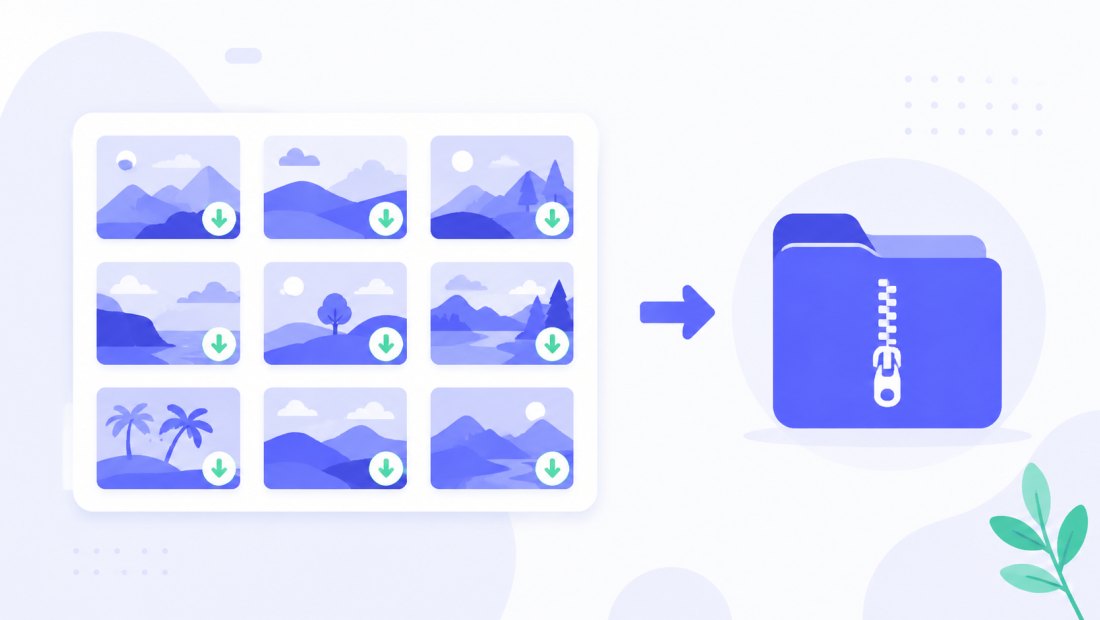
Obsłużysz do 5 obrazów naraz bez konta, a darmowe konto podnosi paczkę do 20; wyższe plany sięgają 100 w jednym przebiegu. Pełne zestawienie znajdziesz na stronie cennika. Zmiana rozmiaru, konwersja formatu i znak wodny mogą działać w tej samej paczce.
Typowe cele i do czego służą
Nie wiesz, jak mały plik Ci potrzebny? To limity, po które sięga się najczęściej — każdy linkuje do gotowego presetu narzędzia:
| Cel | Typowe zastosowanie | Przejdź do |
|---|---|---|
| 50 KB | Zdjęcia ID i paszportowe, twarde formularze rządowe/egzaminacyjne | kompresja do 50 KB |
| 100 KB | Najczęstszy limit wgrywania WWW i CMS | kompresja do 100 KB |
| 200 KB | Komfortowa jakość na strony i marketplace'y | kompresja do 200 KB |
| Dowolny | Lżejszy e-mail, szybsze strony, bez twardej liczby | ustaw własny cel tutaj |
Jeśli miejsce docelowe podaje dokładny limit, wybierz pasujący preset — oszczędza wpisywania liczby, a raport per zdjęcie potwierdza wynik przed pobraniem.
Zmniejsz rozmiar zdjęcia do formularza z twardym limitem
Portale rekrutacyjne, zapisy na egzaminy i serwisy z ofertami pracy często odrzucają cokolwiek powyżej ustalonej wagi. Ponieważ redukcja dzieje się lokalnie w przeglądarce, wrażliwe zdjęcia ID i dokumentów nigdy nie są wysyłane — co jest bezpieczniejsze niż typowy kompresor online, który wysyła Twój plik na serwer.
Ustaw cel na limit podany przez formularz, pozwól narzędziu go dopasować i wgrywaj z pewnością.
Prywatnie — nic nie jest wysyłane
Cała redukcja działa w całości w przeglądarce przez Canvas API:
- Bez wysyłki, bez czekania — nawet duża paczka rusza natychmiast.
- Prywatność z założenia — zdjęcia ID, dokumentów i osobiste zostają na urządzeniu.
- EXIF usuwany domyślnie — dane lokalizacji i aparatu znikają przy zapisie, co dodatkowo ścina kilka kilobajtów.
- Działa offline — po wczytaniu strony możesz odłączyć internet.
FAQ
Jak zmniejszyć rozmiar pliku zdjęcia bez utraty jakości?
Użyj trybu celu i ustaw najmniejszy rozmiar, jakiego naprawdę potrzebujesz. Narzędzie zachowa najwyższą jakość, która wciąż się mieści, więc zdjęcie wygląda tak samo przy normalnym oglądaniu, ważąc ułamek oryginału. Wymiary zmniejszaj tylko, jeśli potrzebujesz też mniej pikseli.
Wybrać cel rozmiaru czy suwak jakości?
Wybierz cel rozmiaru, gdy masz twardą liczbę (limit formularza, limit e-maila). Wybierz suwak jakości, gdy chcesz po prostu lżejszego pliku i wolisz ocenić wynik okiem. Docierają w to samo miejsce — jeden precyzyjnie, drugi ręcznie.
KB czy MB — jaki cel wybrać?
Do formularzy i zdjęć ID myśl w KB (często 50–200 KB). Do e-maila i ogólnego użytku WWW MB są w porządku (zdjęcie 1–2 MB ładuje się szybko i wciąż dobrze wygląda). Jeśli miejsce docelowe podaje limit, dopasuj go dokładnie.
Czy redukcja wymiarów zmniejsza rozmiar pliku?
Tak — zwykle bardzo. Zdjęcie z mniejszą liczbą pikseli ma znacznie mniej danych do zapisania, więc skalowanie obrazu 6000 px do 1600 px potrafi dramatycznie ściąć wagę, wciąż wyglądając ostro na ekranie.
Który format daje najmniejszy plik?
WebP mieści więcej jakości w tych samych kilobajtach niż JPG, więc jest najmniejszy, gdy miejsce docelowe go wspiera. JPG to bezpieczny, uniwersalny wybór do formularzy i wszystkiego, czego nie jesteś pewny. Unikaj PNG do zdjęć — daje znacznie większe pliki.
Czy mogę zmniejszyć wiele obrazów naraz?
Tak — do 5 naraz za darmo, 20 z darmowym kontem i do 100 na wyższych planach. Każdy obraz jest przetwarzany niezależnie i pobierany razem jako ZIP.
Czy to naprawdę prywatne?
Tak. Wszystko działa w przeglądarce; żaden obraz nie jest nigdy wysyłany na serwer. To czyni je bezpiecznym dla dowodów, dokumentów i wszelkich osobistych zdjęć.