Konwersja JPG na PNG — bezstratna kopia gotowa do edycji
PNG to format bezstratny, więc gdy obraz jest już PNG, każdy kolejny zapis zachowuje go co do piksela. Dlatego konwersja JPG na PNG to właściwy ruch, gdy zamierzasz obraz edytować, montować lub opisywać: każdy ponowny zapis JPG na nowo go kompresuje i pogarsza, a PNG zostaje dokładnie taki, jaki go zostawisz. PNG jest też formatem, po który sięgasz, gdy potrzebujesz przezroczystości albo idealnie ostrych krawędzi na grafikach i zrzutach ekranu. ImageResizerly konwertuje w całości w przeglądarce — Twoje obrazy nigdy nie są wysyłane.
Wrzuć jeden obraz lub cały folder, przekonwertuj i pobierz pojedynczy PNG albo całą paczkę jako ZIP.
Jak przekonwertować JPG na PNG
- Dodaj pliki JPG — przeciągnij, kliknij, by wybrać z dysku, lub wklej skrótem
Ctrl+V. Pojedyncze obrazy albo cały folder naraz. - PNG to format docelowy — narzędzie dekoduje każdy JPG i ponownie koduje go jako bezstratny PNG.
- Suwak jakości niepotrzebny — PNG jest bezstratny, więc nie ma czego tracić; suwak ma znaczenie tylko wtedy, gdy wynikiem jest format stratny jak JPG czy WebP.
- Konwertuj i pobierz — jeden PNG lub cała paczka jako ZIP. W tym samym przebiegu możesz też zmienić rozmiar.
Do 5 obrazów naraz nie potrzebujesz konta; darmowe konto podnosi paczkę do 20, a Premium do 100. Zobacz stronę cennika.
Po co konwertować JPG na PNG
Po kopię PNG z pliku JPG sięga się z kilku konkretnych powodów:
- Edycja bez utraty jakości — przy każdym ponownym zapisie JPG jest kompresowany od nowa i traci detale. Przekonwertuj raz na PNG i edytuj do woli; plik nie pogarsza się już przy każdym zapisie.
- Przygotowanie pod przezroczystość — JPG nie przechowuje kanału alfa. Konwersja na PNG daje płótno, na którym grafik (albo Ty) wycina tło i utrzymuje je przezroczystym.
- Czystsze krawędzie grafik i zrzutów ekranu — JPG rozmazuje ostre krawędzie, tekst i płaski kolor artefaktami kompresji. PNG zachowuje logo, zrzuty interfejsu i grafikę liniową ostrymi.
- Pewny oryginał do dalszej pracy — wklejenie PNG do dokumentu, slajdu czy narzędzia graficznego pozwala uniknąć ponownej stratnej kompresji.
JPG kontra PNG: co do jakiego zadania
Oba są uniwersalne, ale stworzono je z myślą o przeciwnych priorytetach:
| JPG | PNG | |
|---|---|---|
| Kompresja | Stratna | Bezstratna |
| Najlepszy do | Zdjęcia, małe pliki, udostępnianie | Edycja, grafiki, zrzuty ekranu |
| Przezroczystość | Nie | Tak |
| Ponowne zapisy | Pogarszają za każdym razem | Pozostają identyczne |
| Rozmiar pliku dla zdjęć | Mały | Duży |
Jeśli wysyłasz gotowe zdjęcie do sieci lub e-mailem, JPG jest mniejszy — zobacz PNG na JPG. Jeśli zamierzasz obraz edytować, nakładać warstwy lub wyciąć, PNG jest bezpieczniejszą kopią roboczą.
Uczciwa uwaga: PNG ze zdjęcia będzie większy
To część, którą większość konwerterów pomija. Konwersja fotograficznego JPG na PNG nie odzyskuje żadnej jakości — detale, które JPG odrzucił, przepadły na dobre, a PNG po prostu zapisuje już pogorszony obraz, nie tracąc więcej. Ponieważ PNG jest bezstratny, plik wynikowy bywa 2–5× większy od JPG, z którego powstał, mimo że wygląda tak samo.
Traktuj więc JPG → PNG jako format roboczy, a nie sposób na odchudzanie plików. Używaj go, gdy potrzebujesz stabilnej, edytowalnej kopii zdolnej do przezroczystości — nie po to, by zmniejszyć zdjęcie. Aby zmniejszyć gotowy obraz, idź w drugą stronę przez PNG na JPG albo użyj PNG na WebP.
Otwiera się wszędzie
PNG otwiera się na każdym urządzeniu, systemie i w każdej aplikacji — laptopach z Windows i Mac, telefonach, klientach poczty, pakietach biurowych, narzędziach graficznych i w każdym polu uploadu na stronie. Konwersja na PNG daje plik roboczy, którego nic po drodze nie odrzuci.
Konwertuj całą paczkę JPG naraz
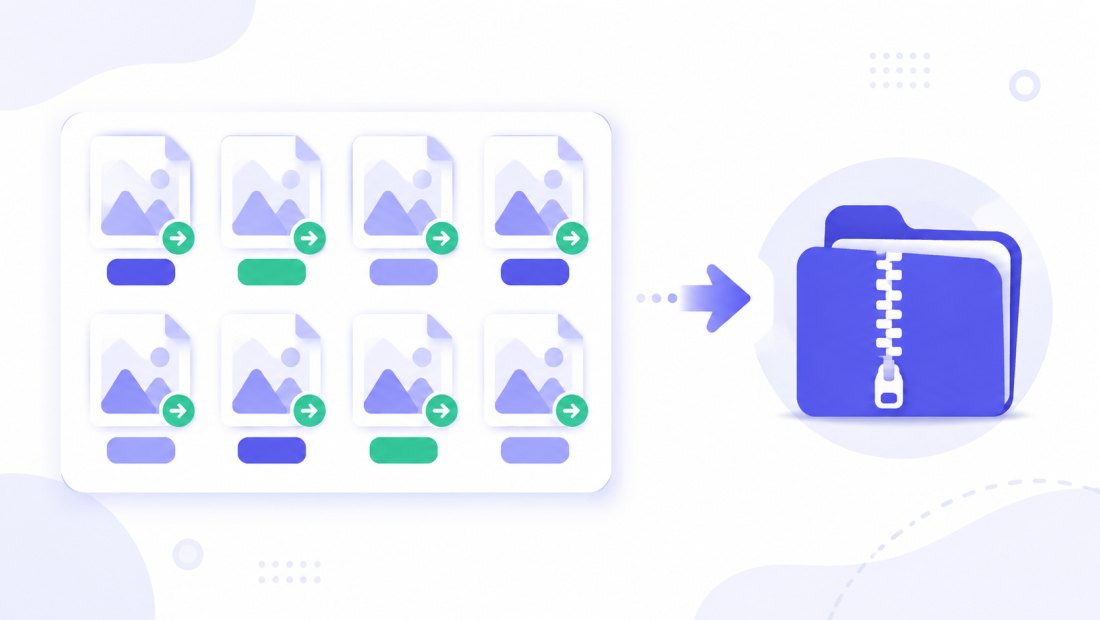
Masz folder JPG do przygotowania pod edycję lub pracę z przezroczystością? Wrzuć wszystkie, a każdy zostanie zdekodowany i ponownie zakodowany do PNG niezależnie, a potem pobrany razem jako ZIP. Połącz konwersję ze zmianą rozmiaru (ogranicz wszystko do 1920 px) w tym samym przebiegu, by pliki robocze były od razu gotowe.
Prywatnie — nic nie jest wysyłane
Konwersja działa w całości w przeglądarce przez Canvas API:
- Bez wysyłki, bez czekania — nawet duża paczka rusza natychmiast.
- Prywatność z założenia — Twoje obrazy nigdy nie trafiają na serwer.
- EXIF usuwany domyślnie — dane lokalizacji i aparatu znikają przy zapisie.
- Działa offline — po wczytaniu strony możesz odłączyć internet.
Powiązane konwertery
- PNG na JPG — w drugą stronę, by odchudzić gotowe zdjęcie do udostępnienia.
- PNG na WebP — małe pliki, które wciąż zachowują przezroczystość.
- zmiana rozmiaru wsadowa — zmień rozmiar całej paczki przy okazji konwersji.
FAQ
Po co konwertować JPG na PNG?
Aby uzyskać bezstratną, edytowalną kopię. PNG nie pogarsza się przy ponownym zapisie, wspiera przezroczystość i zachowuje ostre krawędzie — idealny przed edycją, montażem lub wycinaniem tła.
Czy konwersja JPG na PNG poprawi jakość?
Nie. PNG jest bezstratny, ale nie odzyska detali, które JPG już odrzucił. PNG wygląda tak samo jak JPG; po prostu zatrzymuje dalsze straty przy przyszłych zapisach.
Dlaczego mój PNG jest większy niż JPG?
Bo PNG jest bezstratny. Zapisuje obraz bez odrzucania danych, więc fotograficzny PNG bywa 2–5× większy od JPG. Używaj PNG jako formatu roboczego, a nie do zmniejszania rozmiaru pliku.
Czy konwersja na PNG dodaje przezroczystość automatycznie?
Nie — JPG nie ma przezroczystych obszarów, więc PNG zaczyna jako w pełni nieprzezroczysty. Konwersja daje płótno PNG, na którym Ty (lub edytor) możesz dopiero dodać przezroczystość.
Czy mogę przekonwertować wiele plików JPG naraz?
Tak — 5 naraz za darmo, 20 z darmowym kontem i 100 z Premium. Każdy JPG jest ponownie kodowany do PNG, a pobierasz je wszystkie jako jeden ZIP.
Czy moje obrazy są wysyłane na serwer?
Nie. Konwersja korzysta z Canvas API przeglądarki, więc pliki nie opuszczają urządzenia — po wczytaniu strony możesz pracować offline.
Czy to za darmo?
Tak, konwersja JPG na PNG jest całkowicie darmowa i bez znaku wodnego. Opcjonalne konto jedynie zwiększa rozmiar paczki i odblokowuje funkcje AI.