Zmień rozmiar zdjęcia do 1024×768 — projektory, slajdy i formularze
1024×768 to klasyczna rozdzielczość XGA i proporcje 4:3, które nie chcą odejść w niepamięć — i słusznie. Projektory w salach konferencyjnych, starsze monitory, tablice interaktywne oraz spora część platform e-learningowych wciąż oczekują płótna 4:3, a niektóre formularze wizowe i dokumentowe wskazują 1024×768 jako maksymalny przyjmowany rozmiar. Trafienie w tę dokładną ramkę pikseli sprawia, że prezentacja jest ostra na ścianie, a dokument mieści się w limicie formularza za pierwszym razem. ImageResizerly robi wszystko w Twojej przeglądarce — pliki nigdy nie są wysyłane.
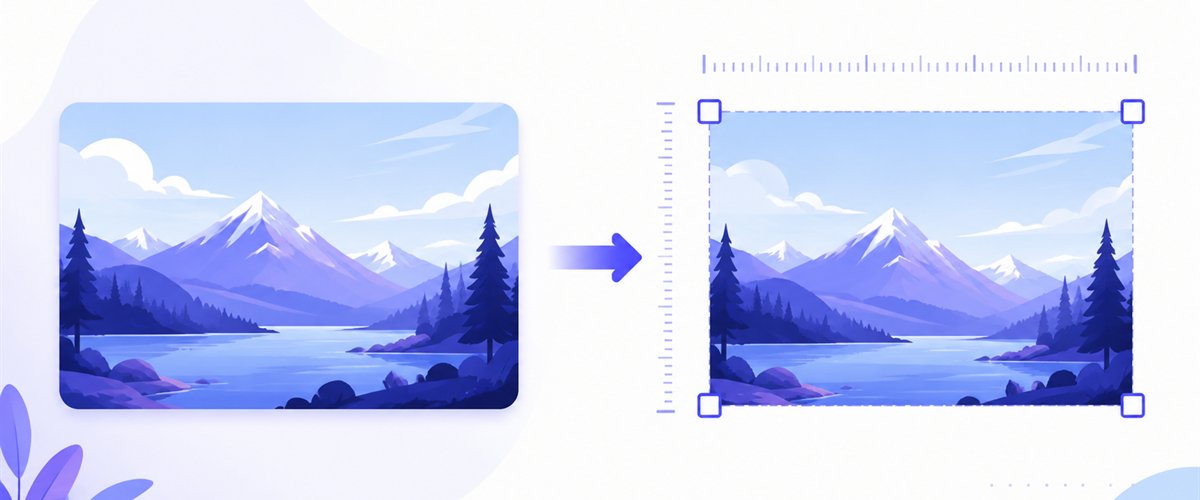
Przeciągnij jedno zdjęcie lub cały folder, zablokuj rozmiar na 1024×768, wybierz sposób dopasowania i pobierz.
Jak zmienić rozmiar zdjęcia do 1024×768
- Dodaj pliki — przeciągnij i upuść, kliknij, by wybrać, lub wklej skrótem
Ctrl+V. Pojedyncze zdjęcie albo cały folder z materiałami na slajdy. - Ustaw szerokość 1024 i wysokość 768 — wpisz wartości raz; narzędzie renderuje każdy obraz do tej dokładnej ramki pikseli.
- Wybierz tryb — Fit, by zmieścić cały obraz w ramce, Crop (kadrowanie), by wypełnić ją od krawędzi do krawędzi, albo Stretch, jeśli naprawdę musisz wymusić kształt.
- Pobierz — pojedynczy plik lub całą paczkę jako ZIP, opcjonalnie kompresując w tym samym przebiegu.
Do 5 obrazów naraz konto nie jest potrzebne; darmowe konto podnosi limit wsadowy do 20, a Premium do 100. Zobacz stronę cennika.
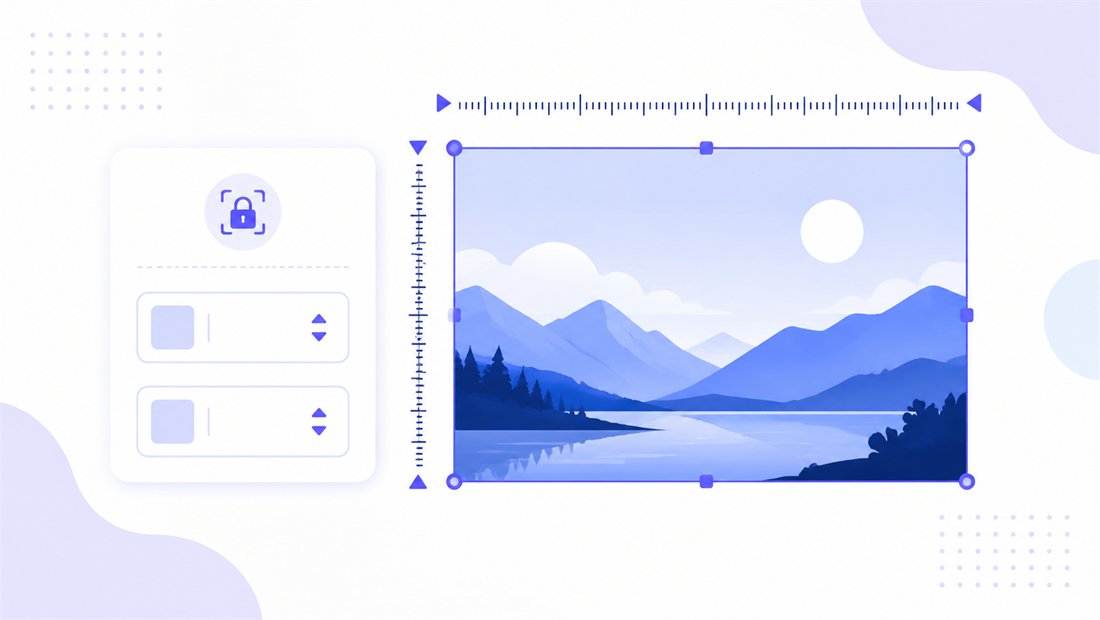
Proporcje 4:3 (XGA) i tryby dopasowania
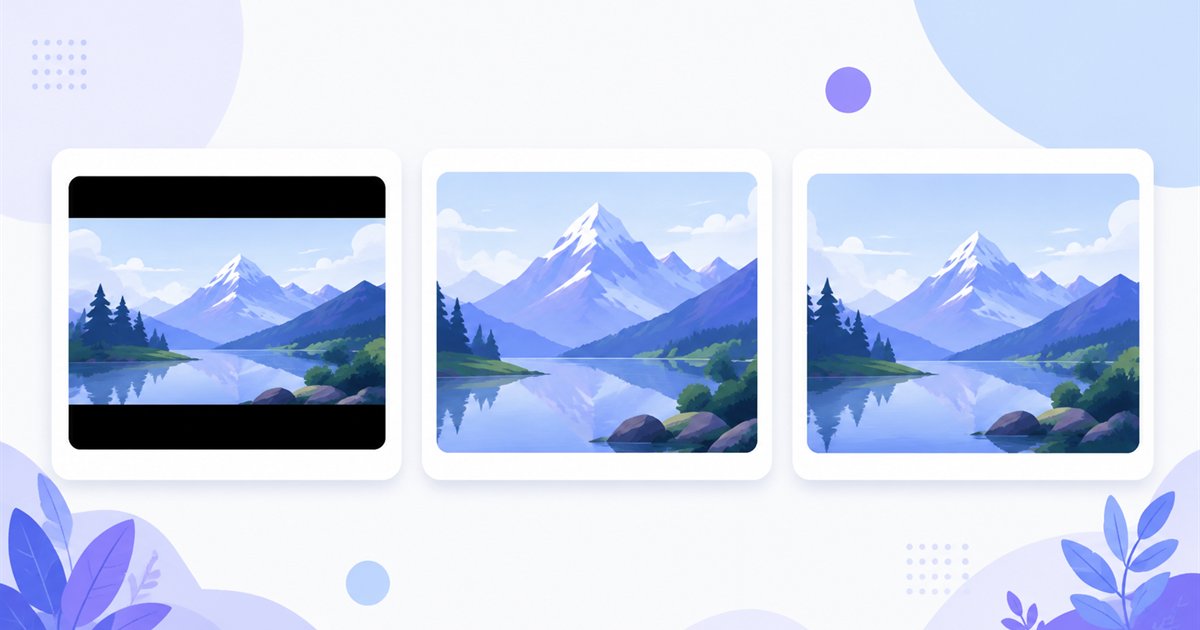
1024×768 upraszcza się do 4:3 — szerszy niż wyższy, ale znacznie bardziej kwadratowy niż dzisiejszy panoramiczny 16:9. To istotne, gdy źródłem jest nowoczesne zdjęcie: kadr 16:9 z telefonu wrzucony do ramki 4:3 zmusza do wyboru. Trzy tryby pokrywają każdy przypadek, a opcja „don't enlarge" (nie powiększaj) zapobiega rozdmuchaniu małego obrazu w miękką, rozpikselowaną plamę.
| Tryb | Co robi | Najlepszy dla 1024×768 |
|---|---|---|
| Fit | Skaluje cały obraz wewnątrz ramki, dodając pasy, gdy kształty się różnią | Zdjęcia, które trzeba pokazać w całości na projektorze 4:3 |
| Crop | Wypełnia 1024×768 całkowicie i przycina nadmiar (przeciągany obszar na każdej miniaturze) | Tła slajdów i zdjęcia do dokumentów, które muszą wypełnić ramkę |
| Stretch | Wymusza dokładnie 1024×768, zniekształcając w razie potrzeby | Dopasowanie źródła bliskiego 4:3, gdy drobne zniekształcenie jest niewidoczne |
Do zdjęć wizowych i dokumentowych zwykle wygrywa Crop: wypełnia wymaganą ramkę dokładnie, bez pasów, a przeciągany obszar pozwala precyzyjnie wyśrodkować twarz.
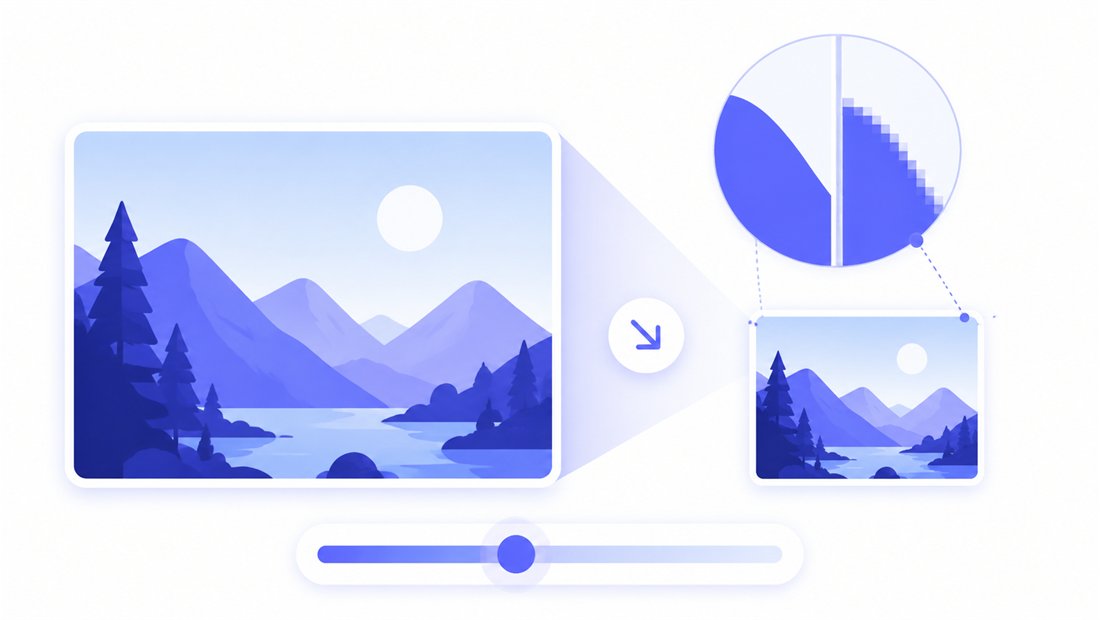
Wysokiej jakości skalowanie 4:3
Przejście z wielomegapikselowego zdjęcia do 1024×768 to duże zmniejszenie, a naiwne skalowanie zostawia poszarpane krawędzie i migoczący tekst. ImageResizerly używa resamplingu Lanczosa (przez Pica), dzięki czemu linie pozostają gładkie, a drobny tekst slajdu wykładowego czytelny. Suwak jakości pokazuje szacowany rozmiar na żywo, a eksportować możesz do JPG, PNG, WebP lub AVIF — JPG utrzymuje slajdy lekkimi, PNG zachowuje ostry jak żyletka tekst zrzutu ekranu.
Wsadowa zmiana rozmiaru całej prezentacji do 1024×768
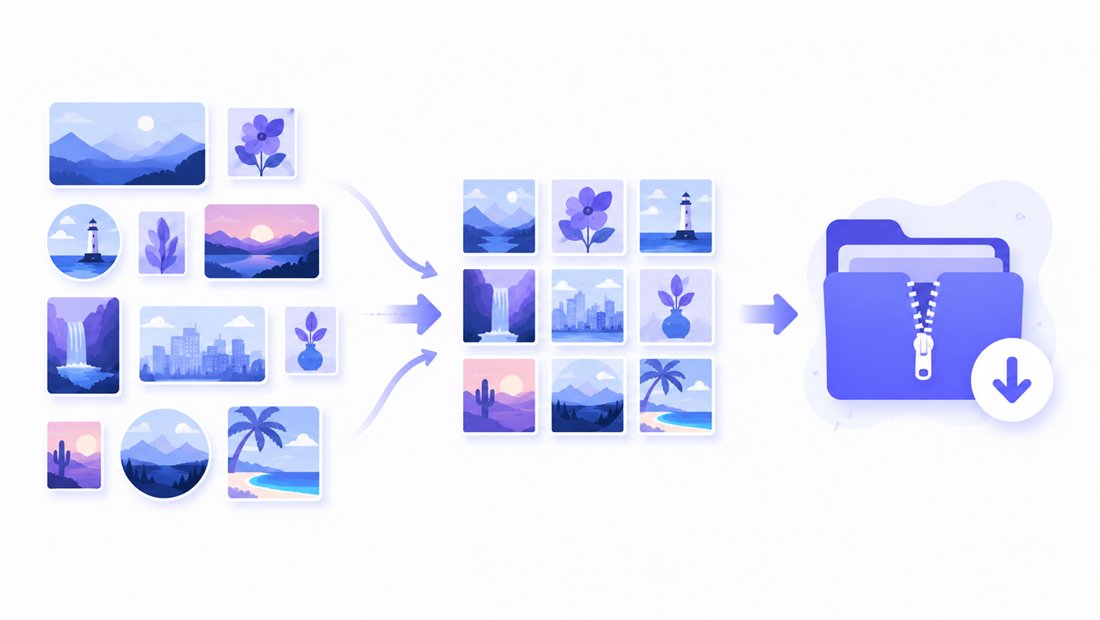
Budujesz moduł e-learningowy albo prezentację 4:3? Wrzuć wszystkie zrzuty, diagramy i zdjęcia naraz, a ImageResizerly wyrenderuje je do jednolitego 1024×768 i spakuje w jeden plik ZIP. Wzorce nazw (prefiks, sufiks, licznik) utrzymują slajd-001, slajd-002 w kolejności. Potrzebujesz innego kształtu gdzie indziej? Przepuść tę samą paczkę przez wsadową zmianę rozmiaru w innym wymiarze albo ogranicz wagę przez kompresję do 100 KB.
Prywatność — nic nie jest wysyłane
Zmiana rozmiaru działa w całości w przeglądarce za pomocą Canvas API:
- Bez wysyłania, bez czekania — nawet duży folder slajdów rusza natychmiast.
- Prywatność z założenia — Twoje obrazy nigdy nie trafiają na serwer.
- EXIF usuwany domyślnie — dane lokalizacji i aparatu są usuwane przy eksporcie, co doceniają formularze dokumentowe.
- Działa offline — po wczytaniu strony możesz się rozłączyć i dalej pracować.
Powiązane narzędzia
- Zmień rozmiar do 800×600 — mniejsze rodzeństwo SVGA z tej samej rodziny 4:3 do lżejszych obrazów WWW.
- Zmień rozmiar do 1280×720 — przejdź na panoramiczne 720p, gdy projektor lub ekran jest 16:9.
- Wsadowa zmiana rozmiaru — przepuść całą bibliotekę przez dowolny rozmiar jednym zestawem reguł.
- Kompresja do 100 KB — zmniejsz gotowe pliki 1024×768, by zmieścić się w surowych limitach uploadu.
FAQ
Po co dziś używać 1024×768?
Bo sprzęt i formularze 4:3 są wszędzie: projektory w salach, starsze monitory, tablice interaktywne, odtwarzacze e-learningowe i wiele pól uploadu wizowych czy dokumentowych, które ograniczają obrazy do XGA. Dokładne trafienie w 1024×768 unika niespodzianek z kadrowaniem i odrzuconych przesłań.
Czy zmiana rozmiaru do 1024×768 obniża jakość?
Zmniejszanie odrzuca piksele, ale resampling Lanczosa utrzymuje ostry wynik bez poszarpanych krawędzi. Trzymaj suwak jakości JPG na 85–95% dla slajdów; użyj PNG, gdy tekst i diagramy mają pozostać wyraźne.
Moje zdjęcie jest 16:9 — jak zrobić z niego 4:3?
Użyj Crop, by wypełnić ramkę 1024×768 i przeciągnij obszar, zachowując ważną część, albo Fit, by pokazać całe zdjęcie z drobnymi pasami. Stretch ma sens tylko, gdy źródło jest już bliskie 4:3.
Czy mogę zmienić rozmiar wielu obrazów do 1024×768 naraz?
Tak — 5 naraz za darmo, 20 z darmowym kontem i 100 z Premium. Każdy obraz jest renderowany do 1024×768 i pobierany jako jeden ZIP, ze spójnymi nazwami plików.
Czy moje obrazy są wysyłane na serwer?
Nie. Wszystko działa w przeglądarce przez Canvas API, więc pliki nigdy nie opuszczają Twojego urządzenia — po wczytaniu strony możesz nawet pracować offline.
Czy to jest darmowe?
Tak, zmiana rozmiaru do 1024×768 jest w pełni darmowa, bez znaku wodnego. Opcjonalne konta jedynie zwiększają limit wsadu i odblokowują funkcje AI.