Powiększanie zdjęć AI — większe zdjęcia bez rozmycia
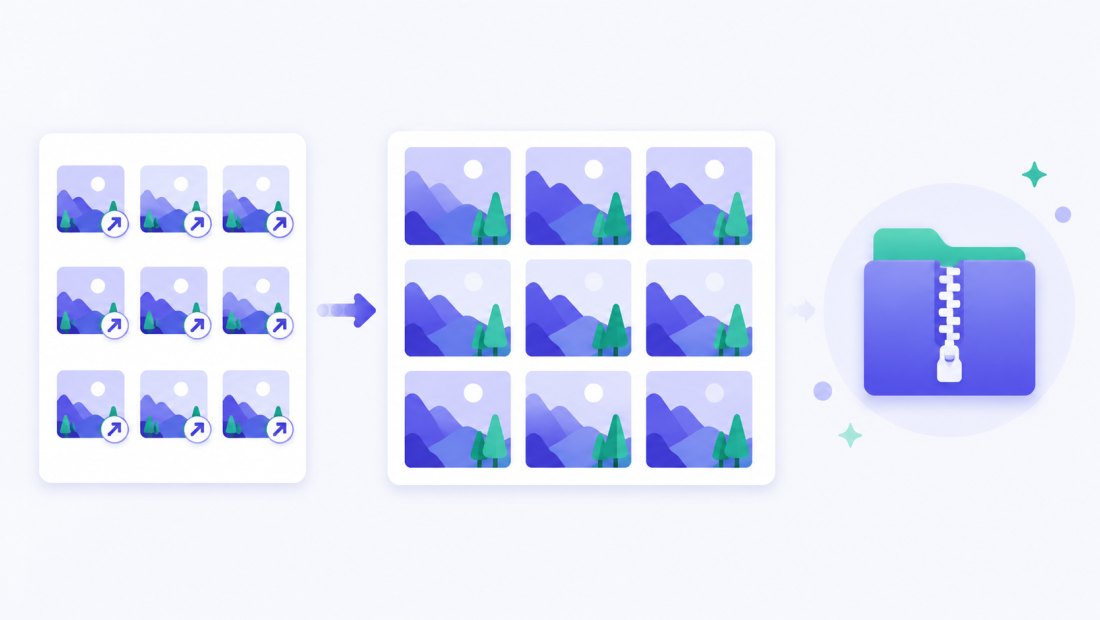
Rozciągnięcie małego zdjęcia w zwykłym edytorze robi je większym i bardziej rozmytym. Powiększanie AI działa inaczej: zamiast rozmazywać piksele, które już masz, wytrenowany model rekonstruuje detal — wyostrza krawędzie, odtwarza teksturę i dodaje prawdopodobną drobną strukturę — więc zdjęcie w niskiej rozdzielczości wraca większe i naprawdę wyraźniejsze. ImageResizerly robi to za pomocą sprawdzonego modelu Real-ESRGAN i wrzuca większy obraz prosto do paczki, gdzie reszta pracy (kadr, rozmiar, kompresja, ZIP) dzieje się lokalnie.
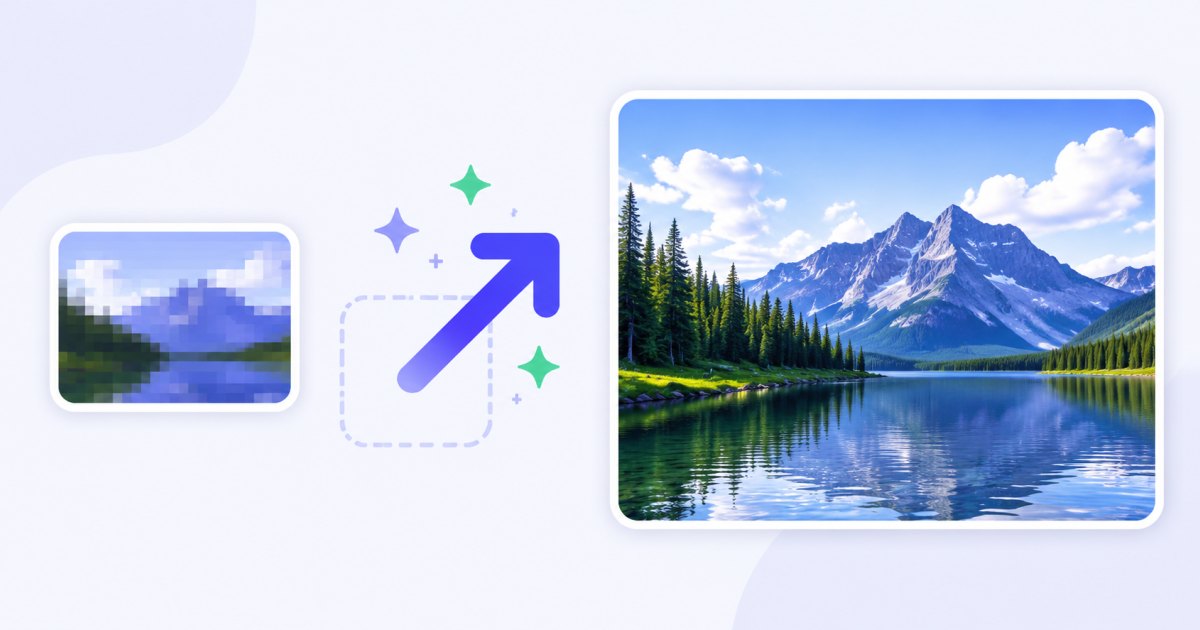
Powiększanie to funkcja AI, więc korzysta z kredytów (cała reszta serwisu jest darmowa i działa w przeglądarce). Nowe konta dostają 3 kredyty próbne plus darmowe dzienne operacje AI, więc możesz przetestować upscaler przed jakimkolwiek zakupem.
Jak powiększyć zdjęcie
- Dodaj zdjęcie — przeciągnij, wybierz z dysku lub wklej skrótem
Ctrl+V. Obsługiwane są JPG, PNG, WebP i HEIC z iPhone'a. - Otwórz menu ✨ AI na miniaturze (albo przycisk AI nad siatką dla wielu zdjęć).
- Wybierz „Upscale 2×" lub „Upscale 4×" — obraz jest wysyłany do modelu AI i wraca większy oraz ostrzejszy, zastępując oryginał w paczce.
- Dokończ i pobierz — wykadruj, zmień rozmiar do dokładnego wymiaru, dodaj znak wodny lub skompresuj, a potem pobierz pojedynczy obraz albo całą paczkę jako ZIP.
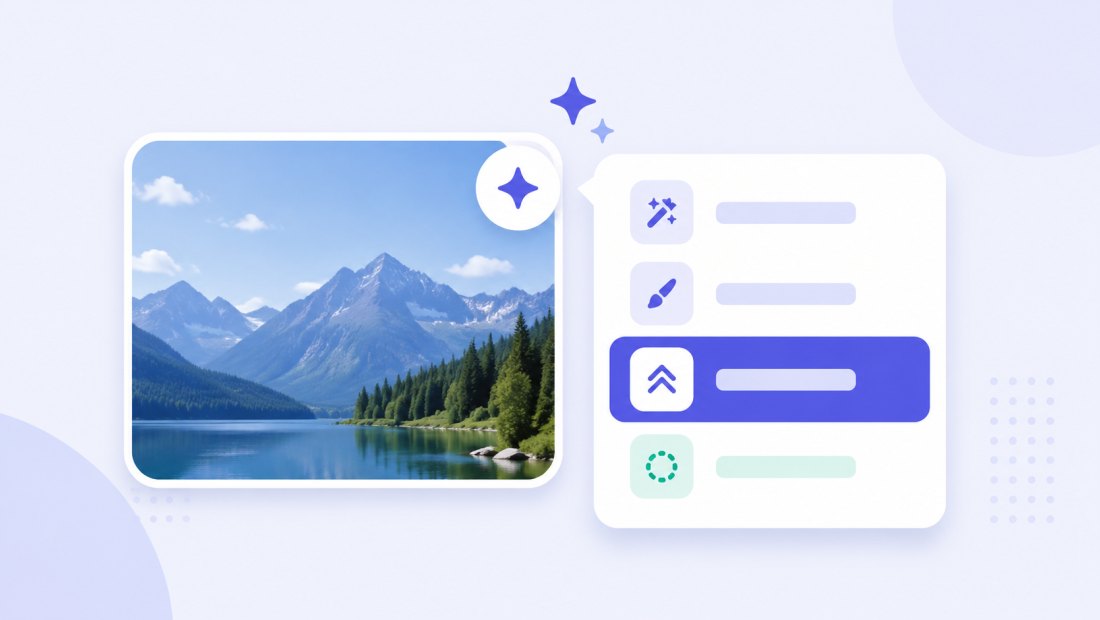
Do funkcji AI potrzebujesz darmowego konta. Kredyty i pakiety zobaczysz na stronie cennika.
2× a 4×: o ile większe i ile to kosztuje
Mnożnik to o ile AI powiększa każdy bok. 2× podwaja szerokość i wysokość (cztery razy więcej pikseli); 4× czterokrotnie powiększa każdy bok (szesnaście razy więcej pikseli). Większe nie zawsze znaczy lepsze — wybierz najmniejszy współczynnik, który da Ci potrzebną rozdzielczość.
| Opcja | Wynikowy rozmiar | Najlepsze do | Koszt w kredytach |
|---|---|---|---|
| Upscale 2× | Każdy bok podwojony | Zdjęcia na WWW, lekkie powiększenie, czyszczenie po kompresji | 2 kredyty |
| Upscale 4× | Każdy bok poczwórny | Małe miniatury, stare skany, wydruki | 3 kredyty |
| Nowe konto | — | 3 kredyty próbne na start | — |
| Codziennie (zalogowani) | — | 2 darmowe operacje AI | — |
Praktyczna zasada: jeśli zdjęcie wygląda dobrze na ekranie, ale potrzebujesz go większego do druku, 2× zwykle wystarczy. Jeśli źródło jest naprawdę małe lub w niskiej rozdzielczości, 4× daje modelowi więcej miejsca na odbudowę detalu.
Co rekonstruuje upscaler AI
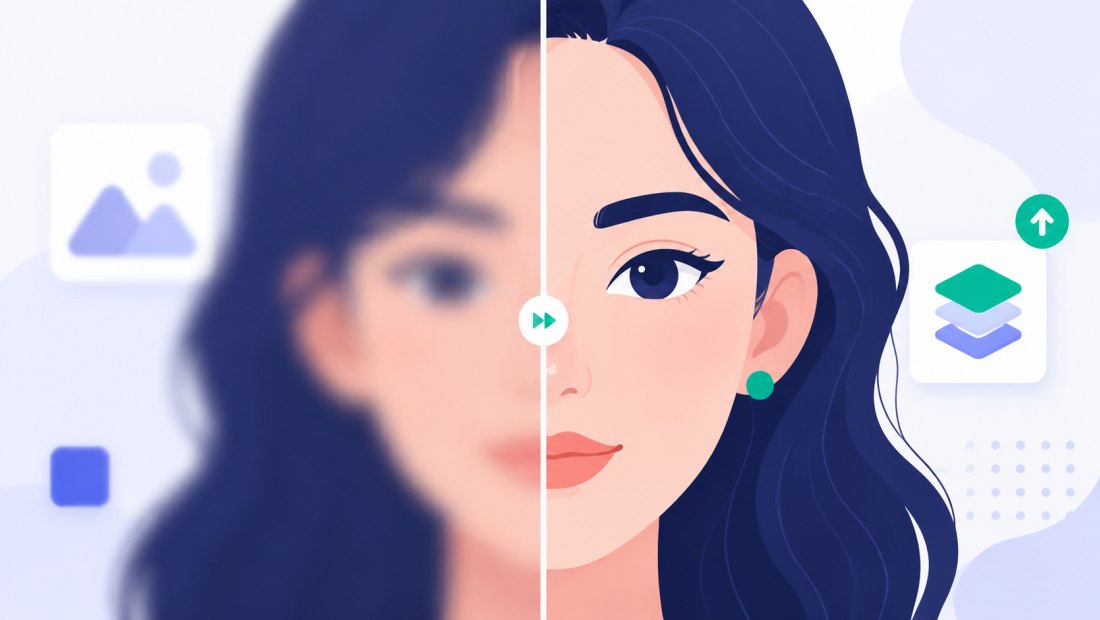
Real-ESRGAN był trenowany na ogromnej liczbie par obrazów, więc nauczył się, jak wygląda prawdziwy detal. Na twarzy potrafi odtworzyć oczy, włosy i teksturę skóry; na krajobrazie wyostrza listowie i krawędzie; na zdjęciu produktu zacieśnia etykiety i obrysy.
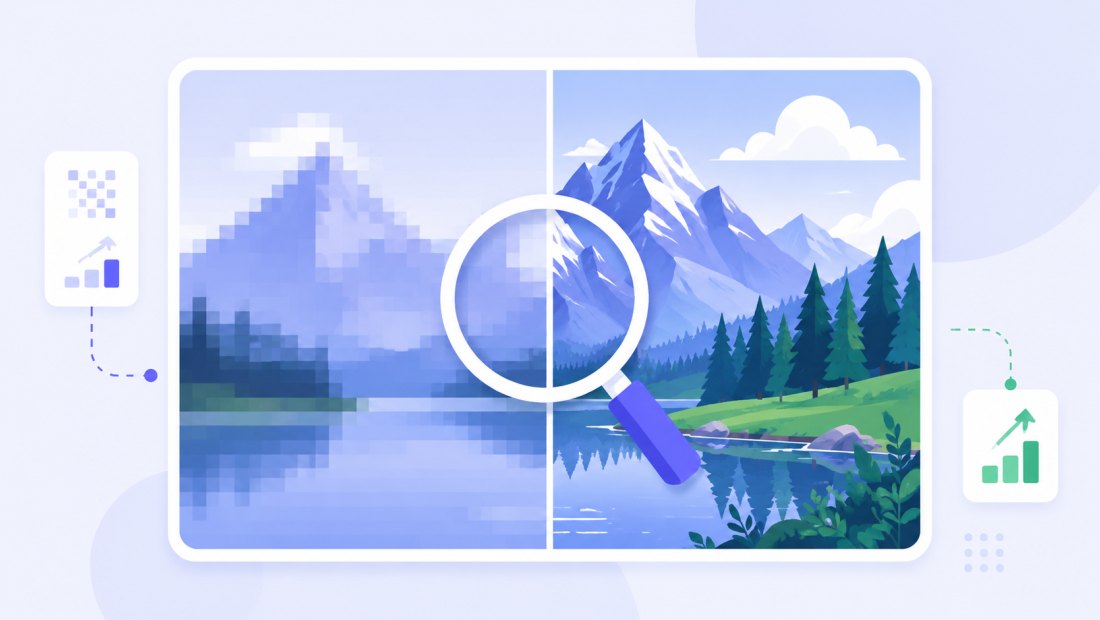
Szczególnie dobrze radzi sobie z miękkim, papkowatym wyglądem mocno skompresowanych lub pomniejszonych obrazów. Ponieważ dodaje prawdopodobny detal, a nie kopiuje to, co było, wyniki są świetne na zdjęciach; dla ostrych logo czy płaskiej grafiki lepszy będzie wektor lub czysty ponowny eksport.
Co możesz zrobić po powiększeniu
Ponieważ powiększony obraz zostaje w paczce jako normalne zdjęcie, od razu pracujesz dalej — wszystko lokalnie:
- Zmień rozmiar do dokładnego wymiaru — powiększ, by zyskać detal, a potem masowo zmień rozmiar w dół do precyzyjnej szerokości jak 1920 px do ostrego WWW.
- Wykadruj i przekomponuj teraz większy obraz bez utraty ostrości.
- Dodaj znak wodny albo skompresuj na WWW w tym samym przebiegu.
- Połącz z usuwaniem tła — powiększ małe zdjęcie produktu, a potem wytnij je czysto.
- Pobierz pojedynczy obraz albo całą paczkę jako ZIP.
Do zwykłego powiększenia obrazu bez AI (szybkie, lokalne) darmowe i natychmiastowe jest narzędzie powiększanie obrazu w przeglądarce — upscalera AI użyj, gdy potrzebujesz odzyskanego detalu, a nie tylko więcej pikseli.
Limit wielkości wejścia
Bardzo duże obrazy źródłowe są ograniczane przed powiększeniem, by utrzymać stabilność modelu — ogromne zdjęcie pomnożone przez 4× dałoby gigantyczny wynik i może spowodować błąd lub przekroczenie czasu modelu. Jeśli Twoje wejście jest już duże, narzędzie skaluje je rozsądnie, więc i tak dostaniesz czysty, większy wynik bez błędów. Dla małych źródeł w niskiej rozdzielczości jest sporo zapasu — i właśnie tam upscaler błyszczy.
Świetne do
- Stare i skanowane zdjęcia — podnieś małe skany rodzinne do rozmiaru nadającego się do druku i ostrzejszego.
- Pobrania w niskiej rozdzielczości — uratuj obraz, który jest za mały do Twojego layoutu.
- E-commerce — powiększ małe zdjęcie od dostawcy do użytecznego zdjęcia produktu.
- Social i druk — zamień obraz wielkości miniatury w coś, czego naprawdę użyjesz w dużym formacie.
Masowe powiększanie
Potrzebujesz całego zestawu? Otwórz menu AI nad siatką, a paczka przetwarzana jest w kolejce, po kilka zdjęć naraz. Ponieważ każde powiększenie kosztuje kredyty, dostajesz potwierdzenie z łącznym kosztem i saldem zanim cokolwiek ruszy — bez niespodzianek.
Twoja prywatność
Powiększanie to jedna z nielicznych funkcji wymagających serwera i pilnujemy tego ściśle:
- Tylko obraz wysłany do AI opuszcza przeglądarkę — przechodzi przez nasz serwer do dostawcy AI i nie jest przechowywany.
- Cała reszta zostaje lokalnie — kadrowanie, zmiana rozmiaru, znak wodny i kompresja działają w 100% w przeglądarce.
- EXIF jest usuwany z eksportów domyślnie.
FAQ
Czym jest powiększanie zdjęć AI?
To narzędzie, które powiększa obraz za pomocą wytrenowanego modelu AI (Real-ESRGAN), który rekonstruuje detal — wyostrza krawędzie i odtwarza teksturę — zamiast tylko rozciągać piksele, które już masz. Wynik to większe zdjęcie, które naprawdę wygląda wyraźniej.
Ile kosztuje powiększenie zdjęcia?
Upscale 2× kosztuje 2 kredyty, a Upscale 4× kosztuje 3 kredyty. Nowe konta dostają 3 kredyty próbne, a zalogowani użytkownicy dodatkowo 2 darmowe operacje AI każdego dnia. Pakiety kredytów i Premium są na stronie cennika.
Jaka jest różnica między 2× a 4×?
2× podwaja każdy bok; 4× czterokrotnie powiększa każdy bok. Użyj 2× do lekkiego powiększenia i czyszczenia po kompresji, a 4× do bardzo małych lub niskiej rozdzielczości źródeł, które wymagają odbudowy większej ilości detalu.
Czy działa na twarzach i starych zdjęciach?
Tak — model jest mocny w twarzach, włosach i teksturze skóry oraz w usuwaniu miękkości po kompresji lub pomniejszeniu. Działa najlepiej na zdjęciach; dla ostrych logo lub płaskiej grafiki lepszy jest wektor lub czysty ponowny eksport.
Czy jest limit wielkości obrazu?
Bardzo duże wejścia są ograniczane przed powiększeniem, by uniknąć błędów modelu i przerośniętych wyników. Małe źródła w niskiej rozdzielczości mają sporo miejsca — to tam upscaler daje największą poprawę.
Czy mogę powiększyć wiele zdjęć naraz?
Tak. Użyj menu AI nad siatką; paczka działa w kolejce, a Ty potwierdzasz łączny koszt w kredytach przed startem, a potem pobierasz wszystko jako ZIP.
Czy moje zdjęcia są prywatne?
Tylko konkretny obraz wysłany do powiększenia AI opuszcza przeglądarkę — przechodzi przez nasz serwer do dostawcy i nie jest przechowywany. Cała reszta (rozmiar, kadr, kompresja) działa w całości na Twoim urządzeniu.