Konwertuj HEIC na JPG, prosto w przeglądarce
Twój iPhone zapisał zdjęcie jako .HEIC i teraz Windows go nie otwiera, strona go nie przyjmuje, a osoba, której je wysłałeś, nic nie widzi? Wrzuć te pliki tutaj, a ImageResizerly błyskawicznie skonwertuje HEIC na JPG — format, który otwiera się na każdym komputerze, telefonie i stronie na świecie. Wszystko działa lokalnie w przeglądarce, więc zdjęcia z rolki nigdy nie opuszczają urządzenia.
Bez instalowania aplikacji, bez wysyłki, bez czekania na serwer. Dodaj zdjęcia, kliknij konwertuj i pobierz JPG, który wyślesz mailem, wydrukujesz, wgrasz lub zedytujesz gdziekolwiek.
Dlaczego HEIC się nie otwiera, a JPG zawsze tak
HEIC (High Efficiency Image Container) to domyślny format zdjęć Apple w iPhone'ie. Jest sprytny: zapisuje to samo zdjęcie przy mniej więcej połowie rozmiaru pliku JPG, dlatego iPhone używa go, by oszczędzać miejsce. Problemem jest zgodność.
- Windows nie otwiera HEIC od ręki — namawia do kupna płatnych kodeków HEVC/HEIF ze sklepu Microsoft Store.
- Starsze Maki, telefony z Androidem i Linux też często sobie z nim nie radzą.
- Większość stron i formularzy wgrywania — portale z ofertami pracy, marketplace'y, strony rządowe, fora — po cichu odrzuca pliki
.heic, bo przyjmuje tylko JPG i PNG. - Odbiorcy maili otwierają go i nic nie widzą albo dostają błąd.
JPG z kolei to najbardziej uniwersalnie obsługiwany format obrazu, jaki kiedykolwiek powstał. Skonwertuj raz, a zdjęcie po prostu działa — na 10-letnim laptopie, tablecie z Androidem, kiosku z drukarką czy dowolnej stronie przyjmującej obraz.

Jak skonwertować HEIC na JPG
- Dodaj zdjęcia z iPhone'a — przeciągnij pliki
.HEIC, wybierz z dysku lub wklej skrótemCtrl+V. Możesz dodać cały folder naraz. - JPG jest już wybrany — to narzędzie dekoduje HEIC i eksportuje JPG; nie musisz nic konfigurować.
- Konwertuj — każde zdjęcie jest dekodowane w pełnej rozdzielczości i zapisywane jako wysokiej jakości JPG, prosto na Twoim urządzeniu.
- Pobierz — weź pojedynczy JPG albo całą paczkę jako jeden plik ZIP.
Do 5 zdjęć naraz nie potrzebujesz konta; darmowe konto podnosi paczkę do 20, a płatny plan obsługuje do 100. Zobacz stronę cennika.
Pełna rozdzielczość, jakość 95 domyślnie
Konwersja formatu nigdy nie powinna po cichu zmniejszać ani rozmydlać zdjęcia. ImageResizerly dekoduje obraz HEIC w jego pełnej oryginalnej rozdzielczości i eksportuje JPG w jakości 95 domyślnie — na tyle wysokiej, że wynik wygląda identycznie jak oryginał przy normalnym oglądaniu, a plik pozostaje rozsądnie mały.

Jeśli chcesz mniejszy plik, możesz obniżyć jakość; jeśli chcesz maksymalną wierność, możesz ją podnieść. Tak czy inaczej wymiary zostają dokładnie takie, jakie uchwycił iPhone — chyba że sam zdecydujesz się zmienić rozmiar.
Orientacja i metadane — załatwione za Ciebie
Zdjęcia z iPhone'a niosą w metadanych flagę orientacji, dlatego zdjęcie, które na telefonie wygląda pionowo, na PC bywa położone na boku. ImageResizerly odczytuje tę flagę i wpisuje poprawny obrót na stałe w JPG, więc skonwertowane zdjęcia są zawsze obrócone właściwie — bez ręcznego obracania.
Dba też o prywatność. Domyślnie narzędzie usuwa metadane EXIF i GPS podczas konwersji, więc JPG, którym się dzielisz, nie niesie dokładnej lokalizacji, daty i danych urządzenia, które rolka po cichu zapisuje.
| Co jest obsługiwane | HEIC z iPhone'a | Skonwertowany JPG |
|---|---|---|
| Otwiera się na Windows / WWW | Nie (wymaga płatnego kodeka) | Tak, wszędzie |
| Rozmiar pliku | Mniejszy | Nieco większy, wciąż skromny |
| Rozdzielczość | Pełna | Pełna (bez zmian) |
| Orientacja | Zapisana jako flaga | Korygowana automatycznie |
| Lokalizacja GPS / EXIF | Wbudowana | Usuwana domyślnie |
| Jakość | Oryginalna | 95 domyślnie |
Skonwertuj całą rolkę naraz
Wyeksportowałeś paczkę zdjęć HEIC z iPhone'a i potrzebujesz ich wszystkich jako JPG? Wrzuć cały zestaw, a każde zdjęcie zostanie zdekodowane i skonwertowane niezależnie, a potem spakowane do jednego ZIP-a, więc pobierasz wszystko jednym kliknięciem.
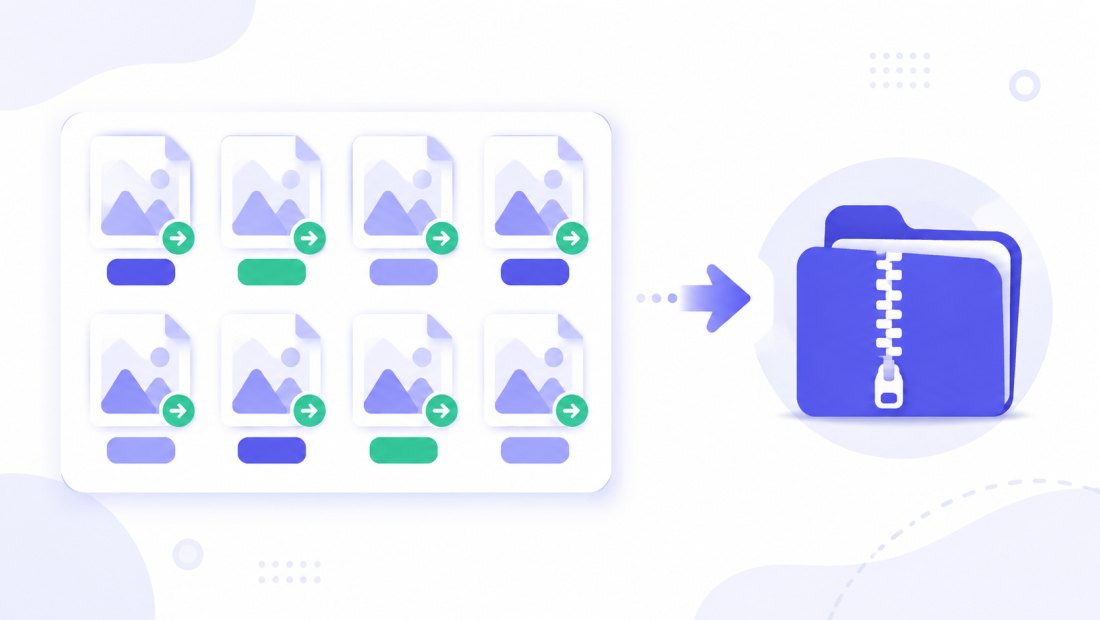
Konwersję możesz połączyć ze zmianą rozmiaru lub przejściem przez narzędzie do kadrowania w tym samym przebiegu — przydatne, gdy zdjęcia mają mieć konkretny rozmiar na stronę lub zdjęcie profilowe.
HEIC to tylko jeden z wielu formatów
Ten sam silnik w przeglądarce konwertuje między wszystkimi popularnymi formatami obrazów, nie tylko HEIC i JPG. Potrzebujesz WebP dla szybko ładującej się strony albo PNG dla przezroczystego logo? To ten sam przepływ.
- WebP na JPG — zamień nowoczesne pobrane pliki WebP na uniwersalnie przyjmowany JPG.
- JPG na WebP — zmniejsz pliki JPG na potrzeby sieci, gdy zgodność nie jest problemem.
- Kompresja do 100 KB — wciśnij skonwertowany JPG poniżej twardego limitu wgrywania.
Prywatnie — nic nie jest wysyłane
Dekodowanie HEIC i eksport JPG działają w całości w przeglądarce:
- Bez wysyłki, bez czekania — nawet duża paczka rusza z konwersją natychmiast.
- Prywatność z założenia — osobiste zdjęcia z iPhone'a zostają na urządzeniu, nigdy na serwerze.
- GPS i EXIF usuwane domyślnie — udostępniane JPG-i nie zdradzają, gdzie i kiedy zrobiono zdjęcie.
- Działa offline — po wczytaniu strony możesz odłączyć internet i dalej konwertować.
To bezpieczniejsze niż typowy konwerter HEIC online, który wysyła Twoje prywatne zdjęcia na zdalny serwer, którego nie kontrolujesz.
FAQ
Dlaczego Windows nie otwiera moich plików HEIC?
Windows domyślnie nie ma obsługi HEIC/HEVC — namawia do kupna płatnych kodeków ze sklepu Microsoft Store. Konwersja na JPG omija to całkowicie, bo JPG otwiera się natywnie w każdej wersji Windowsa.
Czy konwersja na JPG obniży jakość?
Ledwie. Narzędzie dekoduje w pełnej rozdzielczości i eksportuje JPG w jakości 95 domyślnie, więc wynik wygląda identycznie przy normalnym oglądaniu. Jakość możesz podnieść lub obniżyć, jeśli chcesz inny balans rozmiaru i wierności.
Czy moje zdjęcia są gdzieś wysyłane?
Nie. Dekodowanie HEIC i konwersja na JPG dzieją się lokalnie w przeglądarce. Zdjęcia z rolki nigdy nie opuszczają urządzenia, co czyni to znacznie bezpieczniejszym niż konwertery online wysyłające pliki na serwer.
Czy moje zdjęcia wyjdą obrócone w złą stronę?
Nie. Narzędzie odczytuje flagę orientacji iPhone'a i wpisuje poprawny obrót na stałe w JPG, więc skonwertowane zdjęcia są zawsze obrócone właściwie — bez ręcznego poprawiania.
Czy konwersja usuwa dane lokalizacji zdjęcia?
Tak. Metadane EXIF i GPS są usuwane domyślnie podczas konwersji, więc JPG, którym się dzielisz, nie niesie dokładnej lokalizacji, czasu i urządzenia zapisanych przez aparat. To bonus prywatności i lekko zmniejsza plik.
Czy mogę skonwertować wiele zdjęć HEIC naraz?
Tak — do 5 naraz za darmo, 20 z darmowym kontem i do 100 w płatnym planie. Każde zdjęcie jest konwertowane niezależnie i pobierane razem jako jeden ZIP.
Jaki rozmiar mają pliki JPG w porównaniu z HEIC?
JPG jest zwykle nieco większy niż ten sam HEIC, bo HEIC kompresuje wydajniej — ale przy jakości 95 zostaje skromny. Jeśli potrzebujesz twardego limitu, przepuść wynik przez kompresję do 100 KB.