Nałóż znak wodny na całą paczkę zdjęć naraz
Dodawanie znaku wodnego po jednym zdjęciu jest żmudne. ImageResizerly nakłada znak wodny tekstowy lub graficzny (logo) na każde zdjęcie w paczce w jednym przebiegu — spójnie ustawiony, przeskalowany do każdego obrazu i wyeksportowany jako ZIP. Wszystko dzieje się w przeglądarce, więc chronione zdjęcia nigdy nie trafiają na serwer.
Użyj go, by oznaczyć zdjęcia produktów, podpisać swoją fotografię, oznaczyć podglądy wysyłane przed zapłatą albo po prostu dodać swoje nazwisko przed publikacją w sieci.
Dlaczego znakować w przeglądarce
- Prywatnie — Twoje niepublikowane prace nie opuszczają urządzenia.
- Spójnie — rozmiar i marginesy są względne do każdego obrazu, więc znak wygląda dobrze na miniaturze 800 px i na oryginale 8000 px.
- Szybko — cały folder oznaczony w kilka sekund, z podglądem na żywo pierwszego zdjęcia.
Jak nałożyć znak wodny na zdjęcia
- Dodaj zdjęcia — przeciągnij, wybierz z dysku lub wklej skrótem
Ctrl+V. Obsługiwane są JPG, PNG, WebP, GIF, BMP oraz HEIC z iPhone'a. - Wybierz tekst lub logo — wpisz tekst znaku wodnego albo wgraj przezroczyste logo PNG.
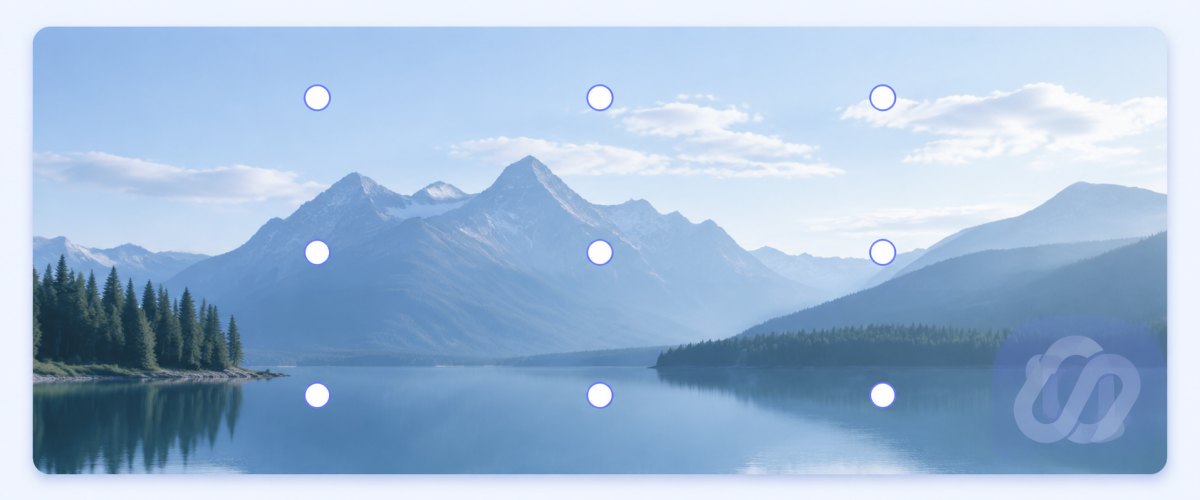
- Ustaw pozycję — wybierz jedno z dziewięciu miejsc na siatce 3×3 i ustaw margines od krawędzi.
- Ostyluj — dopasuj rozmiar (jako procent szerokości obrazu), krycie i kolor; włącz kafelkowanie, jeśli chcesz pełne pokrycie.
- Eksportuj — sprawdź podgląd na żywo, a potem pobierz jedno zdjęcie lub całą paczkę jako ZIP. W tym samym przebiegu możesz też zmienić rozmiar lub skompresować.
Do 5 zdjęć naraz nie potrzebujesz konta; darmowe konto podnosi paczkę do 20, a Premium do 100. Zobacz stronę cennika.
Znak wodny tekstowy czy graficzny (logo)
Oba rodzaje są wbudowane — wybierz ten pasujący do zadania albo połącz branding z podpisem.
| Znak tekstowy | Znak graficzny (logo) | |
|---|---|---|
| Najlepszy do | Nazwisko, URL, nota ©, „SAMPLE" / „PODGLĄD" | Logo marki lub studia |
| Źródło | Wpisywany wprost | Przezroczysty PNG, który wgrywasz |
| Stylizacja | Rozmiar, kolor, obrys | Rozmiar jako % szerokości, krycie |
| Przezroczystość | Regulowane krycie | Zachowuje własną przezroczystość PNG |
| Skaluje się per zdjęcie | Tak | Tak |
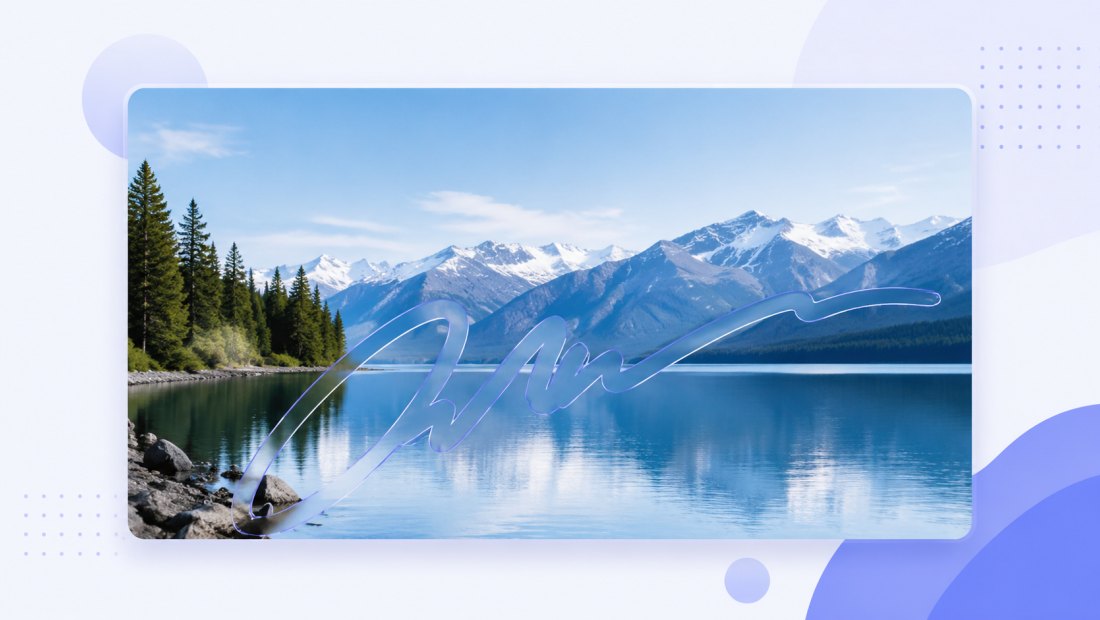
Znak wodny tekstowy
Wpisz dowolny tekst — nazwisko, adres strony, notę copyright albo status typu „PODGLĄD". Ustaw rozmiar, kolor i obrys, żeby pozostał czytelny na jasnych i ciemnych obszarach zdjęcia.
Znak wodny graficzny (PNG)
Wgraj przezroczysty PNG ze swoim logo i umieść je w rogu. Rozmiar ustawiasz jako procent szerokości obrazu, więc skaluje się naturalnie niezależnie od wielkości zdjęcia, a jego wbudowana przezroczystość jest zachowana.

Pozycja, rozmiar i krycie
Dopracuj dokładnie wygląd znaku wodnego:
- Pozycja — dziewięć punktów zakotwiczenia na siatce 3×3 plus regulowany margines od krawędzi.
- Rozmiar — jako procent szerokości obrazu, więc pozostaje proporcjonalny w całej paczce.
- Krycie — od subtelnego, ledwo widocznego śladu po mocny stempel.
- Kolor i obrys (tekst) — utrzymują czytelność na dowolnym tle.

Podgląd na żywo pierwszego zdjęcia aktualizuje się przy każdej zmianie ustawień, więc nie ma zgadywania przed eksportem całej paczki.
Tryb kafelków: znak wodny trudny do wycięcia
Pojedynczy znak w rogu można wykadrować. Tryb kafelków powtarza znak na całym obrazie w przesuniętym, często ukośnym wzorze, więc jego usunięcie zniszczyłoby zdjęcie — idealne do podglądów, zajawek i portfolio udostępnianych przed zapłatą.

Ustaw umiarkowane krycie, żeby zdjęcie pozostało czytelne, a jednocześnie wyraźnie chronione.
Znakuj wiele zdjęć za jednym razem
Ustawienia znaku wodnego dotyczą całej paczki naraz. Wrzuć folder zdjęć produktów lub pełną sesję, ustaw znak raz, a każde zdjęcie wyjdzie oznaczone tak samo — potem pobierz wszystkie jako jeden ZIP.
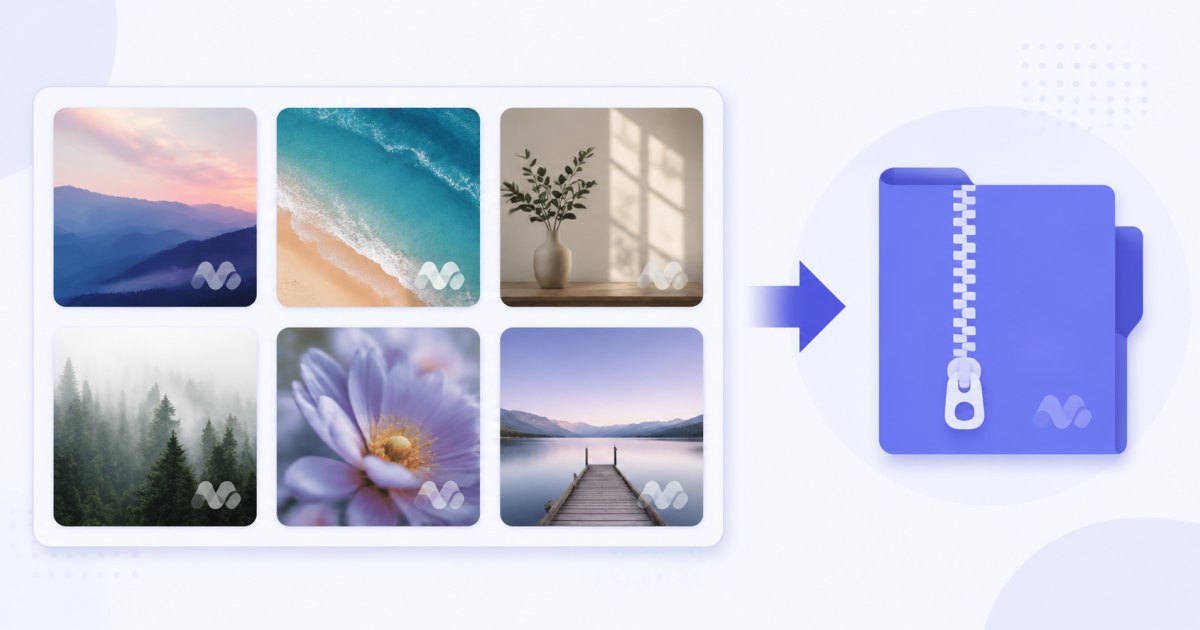
Połącz znakowanie z masową zmianą rozmiaru (ogranicz wszystko do 1920 px) lub kompresją do 200 KB w tym samym przebiegu, albo przygotuj oznaczone posty narzędziem wymiarów Instagram.
Kto korzysta ze znaku wodnego na zdjęciach
- Fotografowie podpisujący galerie i chroniący podglądy przed oddaniem.
- Sprzedawcy online i marki nakładający logo na zdjęcia produktów.
- Projektanci i agencje oznaczający koncepcje jako „SZKIC" lub „PODGLĄD".
- Każdy, kto dodaje nazwisko lub adres strony przed publiczną publikacją.
Wskazówki na skuteczny znak wodny
- Czytelny, ale nierozpraszający — zwykle sprawdza się umiarkowane krycie (ok. 30–50%).
- Obrys lub cień na tekście — dzięki temu pozostaje widoczny na zatłoczonym tle.
- Rozmiar względny do obrazu, nie w stałych pikselach, by skalował się w całej paczce.
- Kafelkuj cenne prace — pojedynczy znak w rogu łatwo wykadrować, mozaikę nie.
- Logo PNG z przezroczystością wygląda znacznie profesjonalniej niż sam tekst.
Znakuj zdjęcia prywatnie — nic nie jest wysyłane
Znakowanie dzieje się w całości w przeglądarce przez Canvas API:
- Bez wysyłki, bez czekania — nawet duże paczki ruszają natychmiast.
- Prywatność z założenia — niepublikowane prace i materiały klientów nie opuszczają urządzenia.
- EXIF usuwany domyślnie — dane lokalizacji i aparatu znikają przy zapisie.
- Działa offline — po wczytaniu strony możesz odłączyć internet i pracować dalej.
FAQ
Czy mogę użyć własnego logo jako znaku wodnego?
Tak — wgraj przezroczysty PNG i ustaw jego rozmiar jako procent szerokości obrazu, dzięki czemu skaluje się naturalnie między zdjęciami i zachowuje przezroczystość.
Czy znak wodny będzie wyglądał tak samo na wszystkich zdjęciach?
Tak. Rozmiar i marginesy są względne do wymiarów każdego obrazu, więc znak zachowuje te same proporcje wizualne niezależnie od tego, czy zdjęcie ma 800 px, czy 8000 px szerokości.
Czy ktoś może usunąć znak wodny?
Znak w rogu da się wykadrować. Tryb mozaiki kafelkowej pokrywa cały obraz i jest znacznie odporniejszy — przy cennych pracach użyj kafelkowania z umiarkowanym kryciem.
Czy mogę oznaczyć wiele zdjęć naraz?
Tak. Znak wodny obejmuje całą paczkę — do 5 zdjęć naraz za darmo, 20 z darmowym kontem i 100 z Premium — a pobierasz je wszystkie jako jeden ZIP.
Czy moje zdjęcia są wysyłane na serwer?
Nie. Całe znakowanie korzysta z Canvas API przeglądarki, więc pliki nie opuszczają urządzenia — po wczytaniu strony możesz pracować offline.
Czy mogę dodać jednocześnie logo i tekst?
Dodaj logo jako znak PNG, a potem uruchom paczkę ponownie, by dołożyć linię tekstu — albo użyj narzędzia pasującego do zadania. Zmianę rozmiaru i kompresję można połączyć w tym samym przebiegu.