Zmień rozmiar i przytnij zdjęcia do dokładnych wymiarów Instagrama
Instagram ponownie kompresuje i kadruje wszystko, co nie pasuje do jego wymiarów — często prosto przez twarz. Wgraj zdjęcie w odpowiednim rozmiarze, a pozostanie ostre i wykadrowane tak, jak chcesz. ImageResizerly ustawia dokładne wymiary Instagrama jednym kliknięciem, daje każdemu zdjęciu własną ramkę kadru i eksportuje cały zestaw jako ZIP — wszystko w przeglądarce, bez wysyłania czegokolwiek na serwer.
Wymiary zdjęć na Instagramie
Wybierz preset, by zablokować właściwe proporcje, albo wpisz rozmiar wprost. Oto aktualne wymiary Instagrama:
| Format | Rozmiar (px) | Proporcje |
|---|---|---|
| Post kwadratowy | 1080 × 1080 | 1:1 |
| Post pionowy | 1080 × 1350 | 4:5 |
| Post poziomy | 1080 × 566 | 1.91:1 |
| Story / Reel | 1080 × 1920 | 9:16 |
| Zdjęcie profilowe | 320 × 320 | 1:1 (wyświetlane jako koło) |
| Karuzela | 1080 × 1080 lub 1080 × 1350 | zachowaj jedne proporcje |
Posty w feedzie: kwadrat, pion lub poziom
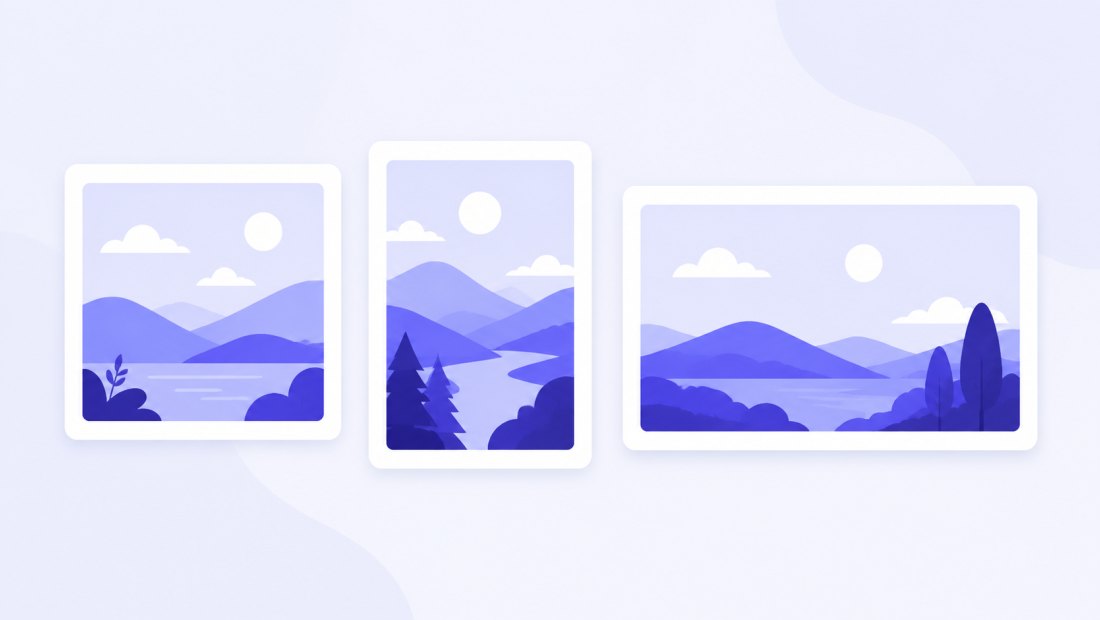
Pion 1080 × 1350 (4:5) zajmuje najwięcej miejsca w pionie i zwykle przyciąga najwięcej uwagi. Kwadrat 1080 × 1080 to bezpieczna klasyka. Poziom 1080 × 566 pasuje do szerokich krajobrazów. Cokolwiek wybierzesz, wgranie zdjęcia o szerokości 1080 px omija własne skalowanie Instagrama.
Stories i Reels
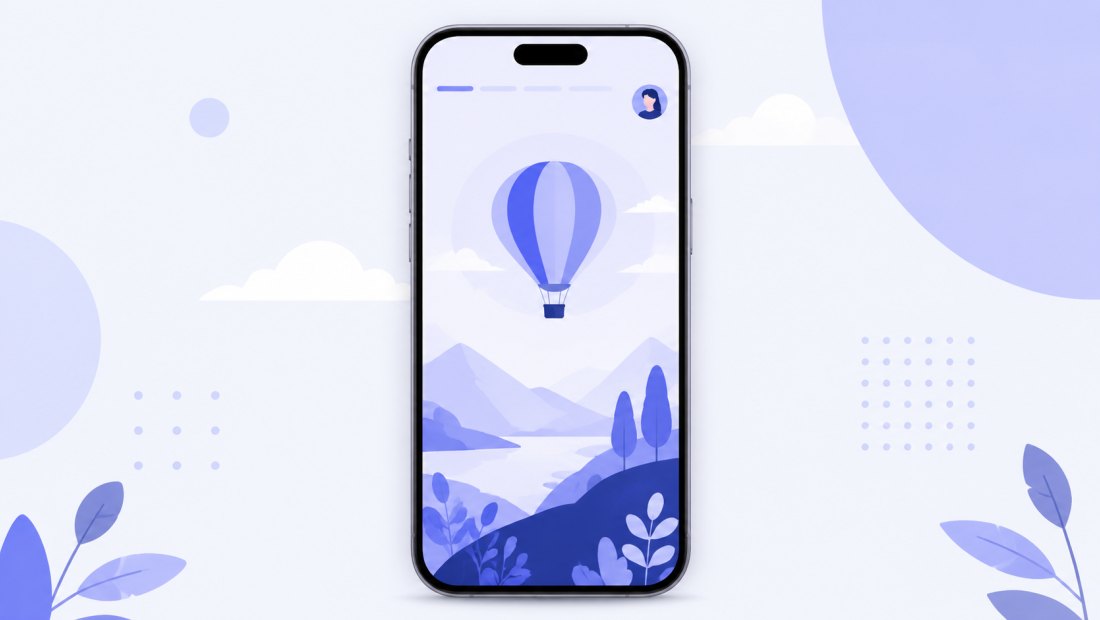
Stories i Reels są pełnoekranowe i pionowe: 1080 × 1920 px (9:16). Trzymaj ważne treści z dala od samej góry i dołu, gdzie nakłada się interfejs.
Zdjęcie profilowe
Zdjęcie profilowe wyświetla się jako małe koło, więc użyj wyśrodkowanego kwadratu 1080 × 1080 (zapisywanego jako 320 × 320) i trzymaj temat na środku.
Jak zmienić rozmiar zdjęcia pod Instagram
- Dodaj zdjęcia — przeciągnij, wybierz z dysku lub wklej skrótem
Ctrl+V. Obsługiwane są JPG, PNG, WebP, GIF, BMP oraz HEIC z iPhone'a. - Wybierz preset Instagrama — kwadrat, pion, poziom lub story; każda ramka kadru blokuje się do właściwych proporcji.
- Dopasuj kadr — przesuń każdą ramkę albo pozwól inteligentnemu auto-kadrowaniu wyśrodkować temat.
- Eksportuj — pobierz jedno zdjęcie lub całą paczkę jako ZIP, gotowe do publikacji.
Do 5 zdjęć naraz nie potrzebujesz konta; darmowe konto podnosi paczkę do 20, a Premium do 100. Zobacz stronę cennika.
Dlaczego Twoje zdjęcia na Instagramie są rozmyte — i jak to naprawić
Najczęstsza przyczyna to wgranie obrazu o wymiarach, które nie pasują do Instagrama, co zmusza aplikację do przeskalowania i ponownej kompresji. Rozwiązanie jest proste: eksportuj w dokładnym docelowym rozmiarze (np. 1080 × 1350), żeby Instagram nie musiał go ruszać. Kilka dodatkowych wskazówek:
- Trzymaj się 1080 px szerokości — większe nie znaczy lepsze; Instagram i tak pomniejsza większe.
- Eksportuj jako JPG w wysokiej jakości (ok. 85–90%) lub WebP.
- Unikaj wielokrotnego zmieniania rozmiaru tego samego zdjęcia — każdy przebieg traci jakość.
Kadruj pod Instagram bez ucinania głów
Automatyczne kadrowanie Instagrama często ucina górę głowy albo brzeg produktu. Tutaj każde zdjęcie ma własną ramkę kadru, więc to Ty decydujesz, co zostaje w kadrze. Inteligentne auto-kadrowanie wykrywa temat — twarz, punkt ciężkości — i wyśrodkowuje ramkę, a każdą możesz przeciągnąć i dopracować.
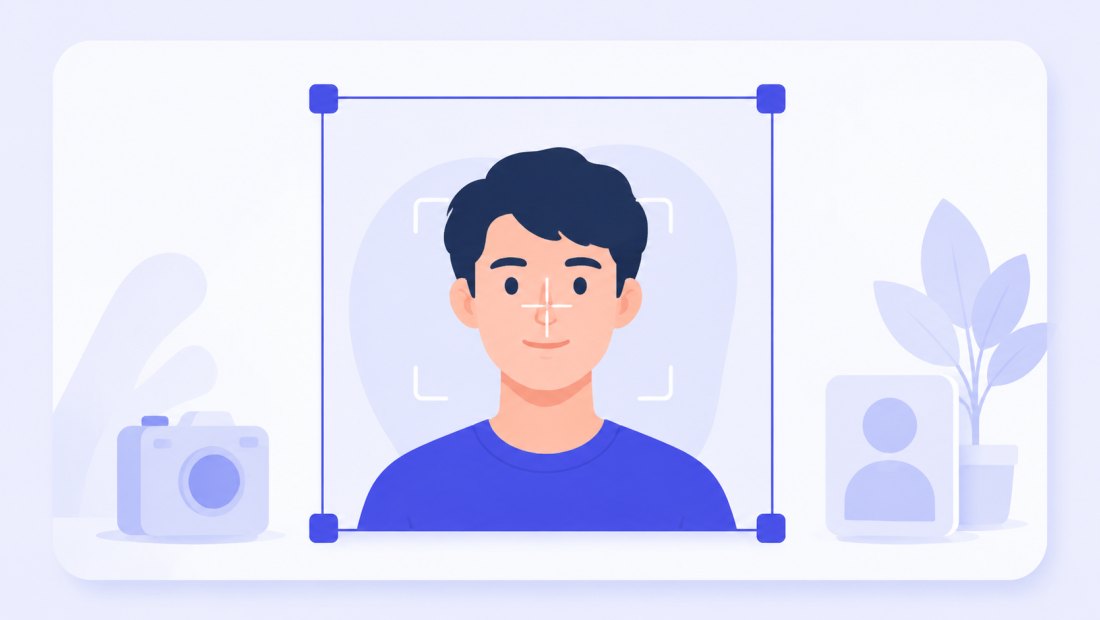
Użyj dedykowanego narzędzia kadrowania, gdy chcesz pełnej ręcznej kontroli nad każdym ujęciem.
Przygotuj całą karuzelę naraz
Karuzela wygląda najlepiej, gdy każdy slajd ma te same proporcje. Wrzuć wszystkie slajdy, zablokuj jeden preset (1080 × 1080 lub 1080 × 1350), wykadruj każdy i wyeksportuj zestaw jako jeden ZIP — gotowy do wgrania po kolei.
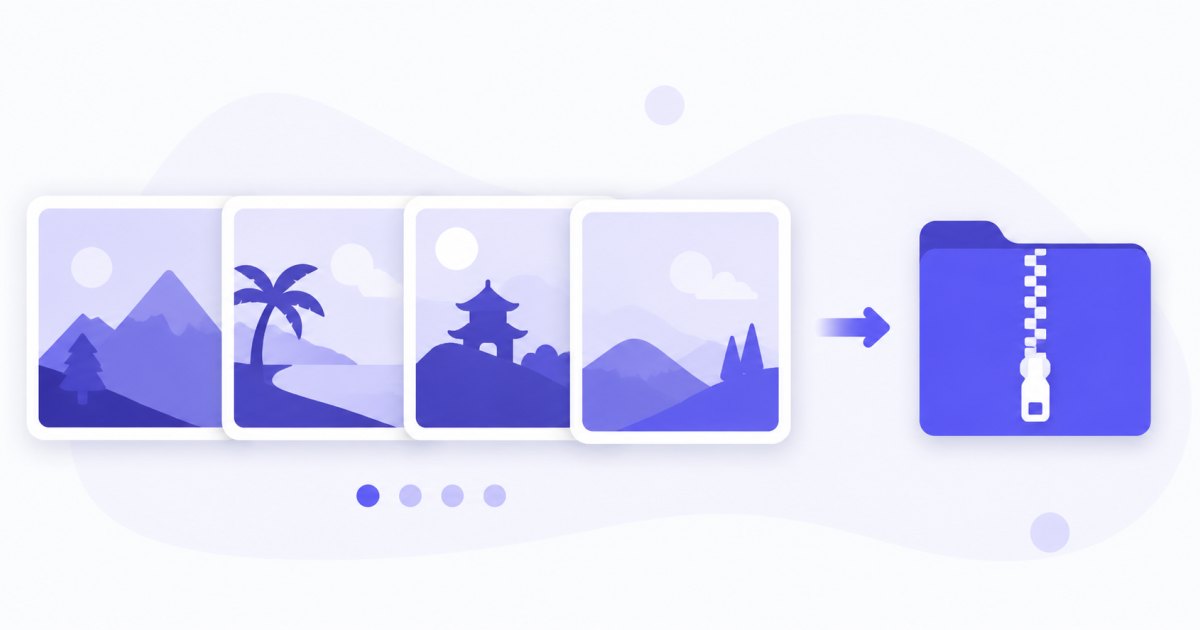
Połącz to z masową zmianą rozmiaru dla innych rozmiarów albo kompresją do 100 KB, jeśli potrzebujesz też małych plików.
Nie tylko Instagram
Te same presety obsługują każdą dużą platformę — zmień cel, a ramki kadru aktualizują się natychmiast:
| Platforma | Typowy rozmiar | Proporcje |
|---|---|---|
| Okładka Facebook | 820 × 312 | ~2.6:1 |
| Miniatura YouTube | 1280 × 720 | 16:9 |
| Post na X / Twitterze | 1600 × 900 | 16:9 |
| Baner LinkedIn | 1584 × 396 | 4:1 |
| Pin na Pinterest | 1000 × 1500 | 2:3 |
| Okładka TikTok | 1080 × 1920 | 9:16 |
Zmieniaj rozmiar pod Instagram prywatnie — nic nie jest wysyłane
Wszystko dzieje się w przeglądarce przez Canvas API:
- Bez wysyłki, bez czekania — nawet cała karuzela jest gotowa natychmiast.
- Prywatność z założenia — Twoje zdjęcia zostają na urządzeniu.
- EXIF usuwany domyślnie — dane lokalizacji i aparatu znikają przy zapisie.
- Działa offline — po wczytaniu strony możesz odłączyć internet i pracować dalej.
FAQ
Jaki jest najlepszy rozmiar zdjęcia na post na Instagramie?
1080 × 1080 dla postów kwadratowych, 1080 × 1350 dla pionowych (zajmują najwięcej miejsca w feedzie) i 1080 × 566 dla poziomych. Stories i Reels używają 1080 × 1920.
Dlaczego moje zdjęcia na Instagramie są rozmyte?
Zwykle dlatego, że Instagram ponownie skompresował obraz o złych wymiarach. Wgranie w dokładnym docelowym rozmiarze (np. 1080 × 1350) omija dodatkowe skalowanie i utrzymuje ostrość.
Jaki jest rozmiar story na Instagramie?
1080 × 1920 px, pionowe proporcje 9:16, które wypełniają cały ekran. Trzymaj kluczowe treści z dala od góry i dołu, gdzie znajduje się interfejs.
Czy mogę przygotować całą karuzelę naraz?
Tak — wrzuć do 5 zdjęć za darmo (20 z darmowym kontem), zablokuj na wszystkich te same proporcje, dopasuj każdą ramkę i pobierz cały zestaw jako jeden ZIP.
Jak powstrzymać Instagram przed ucinaniem głów?
Wykadruj każde zdjęcie samodzielnie przed wgraniem. Każda miniatura ma własną ramkę kadru, a inteligentne auto-kadrowanie wyśrodkowuje temat, więc twarze zostają bezpiecznie w kadrze.
Czy moje zdjęcia są wysyłane na serwer?
Nie. Całe skalowanie i kadrowanie korzysta z Canvas API przeglądarki, więc pliki nie opuszczają urządzenia — po wczytaniu strony możesz pracować offline.
Jaki jest najlepszy rozmiar zdjęcia profilowego na Instagramie?
Wgraj wyśrodkowany kwadrat 1080 × 1080 (Instagram zapisuje go jako 320 × 320 i wyświetla jako koło). Trzymaj temat na środku, żeby okrągły kadr go nie uciął.