Popraw jakość zdjęcia z AI upscalingiem
Stare zdjęcia z telefonu, malutkie miniatury i lekko miękkie skany mają jeden wspólny problem: po prostu brakuje im pikseli, więc robią się papkowate w chwili, gdy je powiększasz albo drukujesz. ImageResizerly naprawia to upscalerem AI opartym na modelu Real-ESRGAN — powiększa zdjęcie 2× lub 4×, jednocześnie odbudowując krawędzie i teksturę, więc wynik wygląda ostrzej i czyściej, a nie tylko większy i bardziej rozmyty.
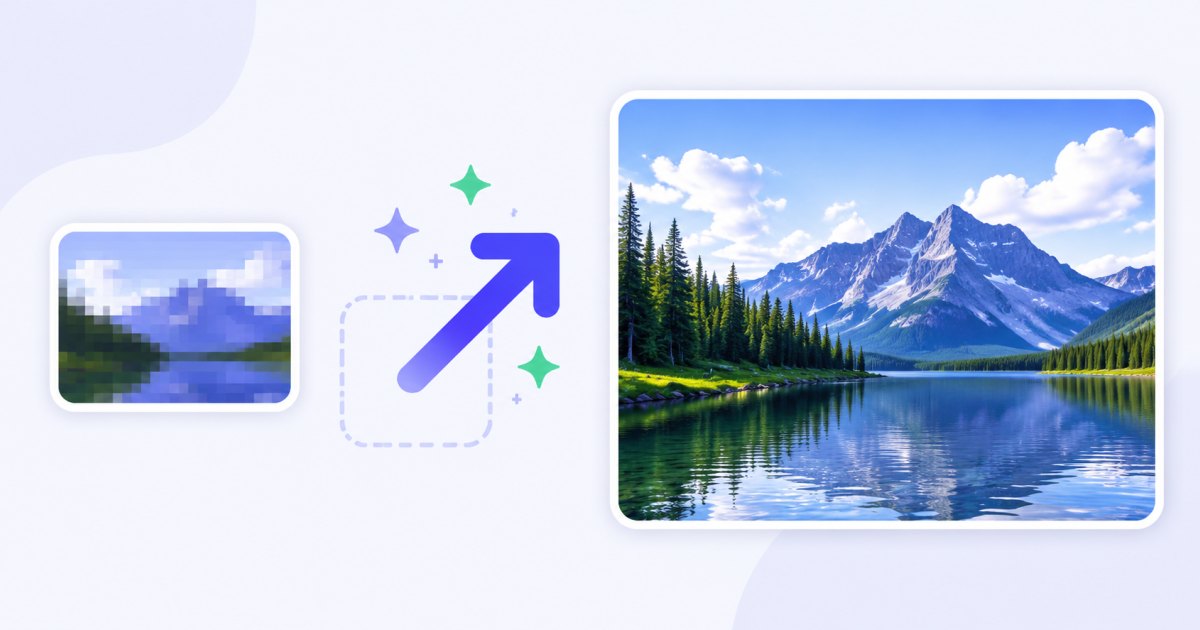
Bądźmy szczerzy: upscaling AI to nie magia. Nie wymyśli informacji, której nigdy nie uchwycono — twarz będąca plamą z dziesięciu pikseli nie zamieni się w portret. To, co robi znakomicie, to uporządkowanie umiarkowanego rozmycia i niskiej rozdzielczości: usuwa kanciasty, popikselowany wygląd, wygładza szum kompresji i rekonstruuje wiarygodny detal, więc zdjęcie czyta się jako ostre zamiast rozmazane.
Poprawa jakości to funkcja AI, więc korzysta z kredytów (cała reszta serwisu jest darmowa i działa lokalnie w przeglądarce). Nowe konta dostają 3 kredyty próbne plus 2 darmowe operacje AI każdego dnia, więc możesz przetestować na własnych zdjęciach przed jakimkolwiek zakupem.
Jak poprawić i wyostrzyć zdjęcie
- Dodaj zdjęcie — przeciągnij, wybierz z dysku lub wklej skrótem
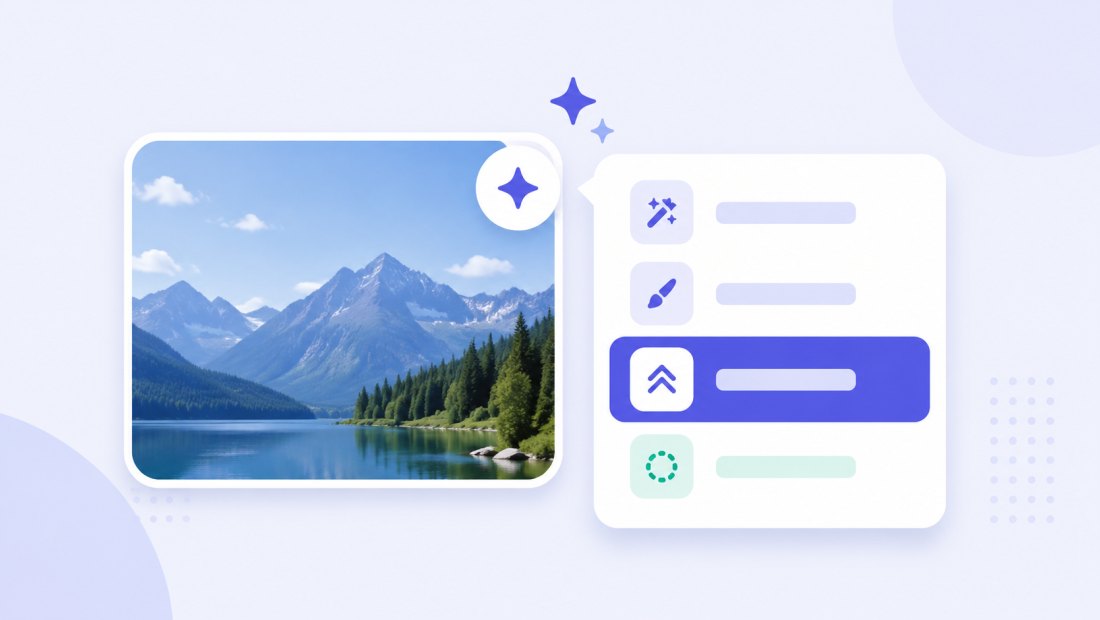
Ctrl+V. Obsługiwane są JPG, PNG, WebP i HEIC z iPhone'a, do limitu wielkości podanego niżej. - Otwórz menu ✨ AI na miniaturze (albo przycisk AI nad siatką dla wielu zdjęć).
- Wybierz Upscale 2× lub 4× — 2× jest idealne do delikatnego podbicia jakości, 4× do małych obrazów, które potrzebujesz znacznie większe.
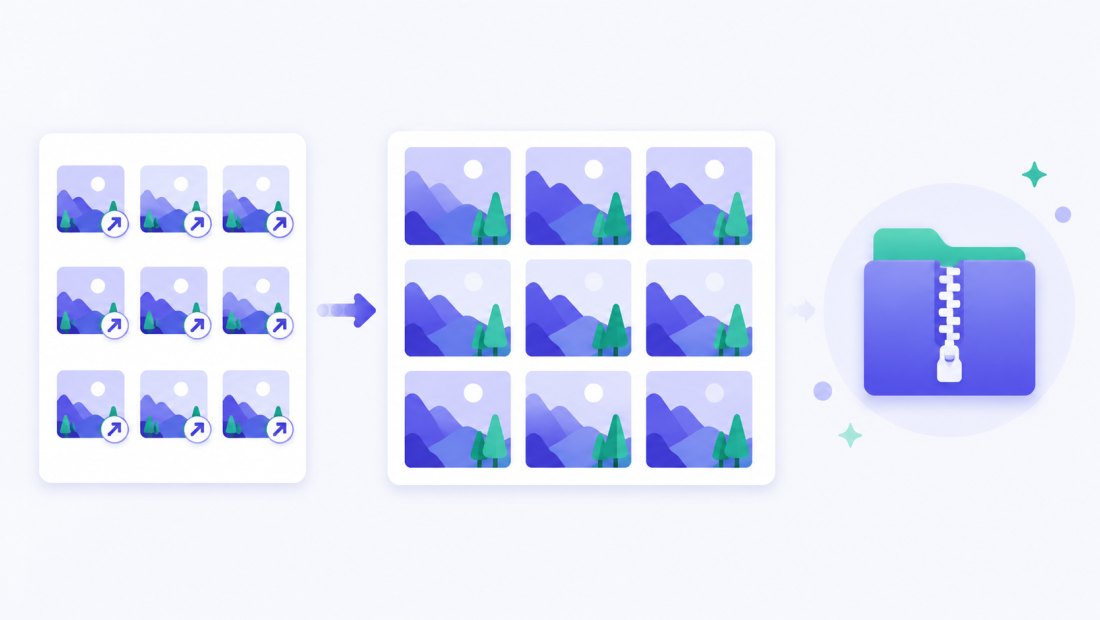
- Pozwól AI popracować — poprawiony obraz wraca i zastępuje oryginał w paczce, więc wchodzi prosto w resztę pipeline'u.
- Dokończ i pobierz — wykadruj, zmień rozmiar, dodaj znak wodny lub skompresuj, a potem pobierz pojedynczy obraz albo całą paczkę jako ZIP.
Do funkcji AI potrzebujesz darmowego konta. Kredyty i pakiety zobaczysz na stronie cennika.
Ile kosztuje 2× i 4× oraz które wybrać
Oba tryby są wyceniane według tego, ile pracy wykonują. Małe potwierdzenie zawsze pokazuje łączny koszt i Twoje saldo zanim cokolwiek ruszy.
| Tryb | Wynik | Koszt w kredytach | Najlepsze do |
|---|---|---|---|
| Upscale 2× | Dwa razy szerokość i wysokość | 2 kredyty | Miękkie zdjęcia, lekkie rozmycie, delikatne wyostrzenie |
| Upscale 4× | Cztery razy szerokość i wysokość | 3 kredyty | Miniatury i bardzo małe obrazy, które potrzebujesz dużo większe |
Dobra zasada: zacznij od 2× — wystarcza w większości przypadków „to wygląda trochę miękko" i kosztuje mniej. Po 4× sięgaj tylko wtedy, gdy źródło jest naprawdę malutkie, a Ty potrzebujesz dużego wyniku nadającego się do druku.
Zobacz różnicę z bliska
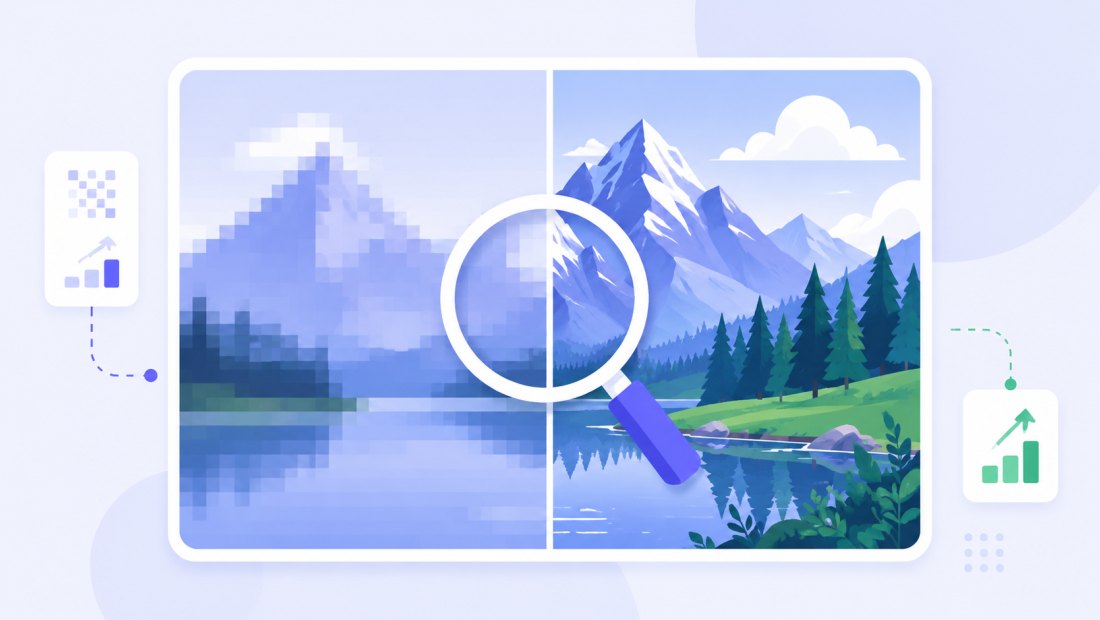
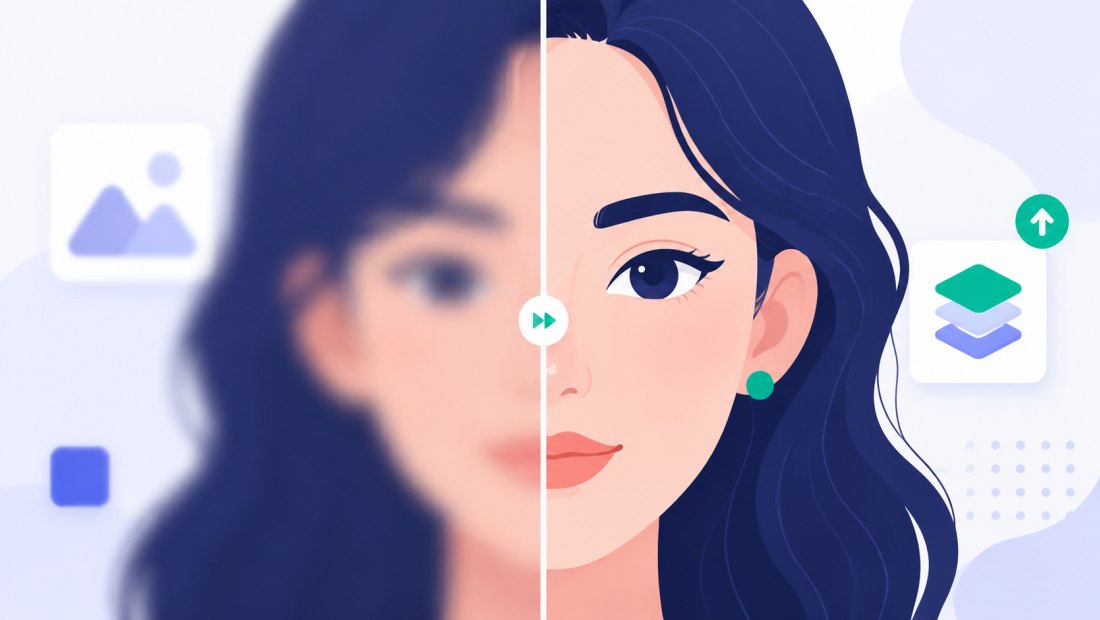
Sednem poprawy jakości jest detal, więc warto przybliżyć. Tam, gdzie oryginał pokazuje kanciaste piksele i rozmazane krawędzie, wersja po upscalingu przywraca czyste kontury, czytelny tekst i wiarygodną teksturę skóry, tkaniny, liści i muru.
Ponieważ wynik to normalny obraz wracający do paczki, możesz pracować dalej: wykadruj go, powiększ jeszcze bardziej lub do dokładnego rozmiaru, usuń tło, dodaj znak wodny albo skompresuj — wszystko lokalnie, bez dodatkowych kredytów.
Do czego poprawa jakości jest świetna
- Odświeżanie starych zdjęć — podnieś skanowane odbitki i fotki z telefonów z początku lat 2010 do rozmiaru, który dobrze wygląda na nowoczesnym ekranie.
- Ratowanie miniatur i awatarów — zamień malutki zapisany obrazek w coś użytecznego do banera czy profilu.
- Wyostrzenie przed drukiem — daj lekko miękkiemu zdjęciu dodatkową rozdzielczość, której potrzebuje, by nie wyglądało rozmyte na papierze.
- Zdjęcia produktów i ofert — wyostrz małe lub miękkie zdjęcie produktu, zanim zmienisz rozmiar całego zestawu.
Do czystego powiększenia bez wyostrzania AI — gdy obraz jest już czysty i potrzebujesz go tylko większego — narzędzie powiększ zdjęcie działające w przeglądarce zmieni jego rozmiar za darmo.
Uczciwe ograniczenia — czego upscaling AI nie potrafi
Ostry wynik zależy od tego, czy jest jakiś prawdziwy detal, na którym można pracować. Trzymaj oczekiwania realistycznie:
- Nie odzyska tego, czego nie ma. Mocne rozmycie ruchu, mocno nieostre ujęcia i twarze sprowadzone do kilku pikseli pozostają nie do uratowania — AI zgaduje, a w skrajnych przypadkach domysł wygląda źle.
- Może halucynować na twarzach i tekście, gdy źródło jest mocno zniszczone, wymyślając detal, którego nie było w oryginale.
- Jest limit wielkości wejścia. Bardzo duże obrazy są ograniczane, by przetwarzanie było szybkie i uczciwe — jeśli Twój przekracza limit, zmniejsz go najpierw trochę.
- Najlepiej radzi sobie z umiarkowanymi problemami. Zdjęcie trochę miękkie albo odrobinę małe to złoty środek; zniszczone zdjęcie nim nie jest.
W razie wątpliwości spróbuj najpierw 2× na jednym obrazie — kosztuje raptem parę kredytów, a szybko zobaczysz, czy Twoje zdjęcie jest dobrym kandydatem.
Kredyty i ceny
Poprawa jakości kosztuje 2 kredyty za 2× i 3 kredyty za 4× za zdjęcie. Wszystko, co robisz później (kadr, rozmiar, znak wodny, kompresja, ZIP), jest darmowe i działa w przeglądarce.
| Co dostajesz | |
|---|---|
| Nowe konto | 3 kredyty próbne |
| Codziennie (zalogowani) | 2 darmowe operacje AI |
| Upscale 2× | 2 kredyty |
| Upscale 4× | 3 kredyty |
| Pakiety kredytów | od $4.99 za 100 kredytów |
| Kredyty z pakietów | nigdy nie wygasają |
Pakiety skalują się w górę (500 i 2000 kredytów) do pracy o dużym wolumenie, a plan Premium zawiera miesięczny przydział kredytów. Pełne szczegóły na stronie cennika.
Popraw jakość całej paczki
Masz folder miękkich lub małych obrazów do podciągnięcia? Otwórz menu AI nad siatką, a paczka jest poprawiana w kolejce, po kilka zdjęć naraz. Ponieważ każdy upscale kosztuje kredyty, dostajesz potwierdzenie z łącznym kosztem i saldem zanim cokolwiek ruszy — bez niespodzianek, nawet przy dużym zestawie.
Twoja prywatność
Poprawa jakości to jedna z niewielu funkcji wymagających serwera i pilnujemy tego ściśle:
- Tylko obraz wysłany do AI opuszcza przeglądarkę — przechodzi przez nasz serwer do dostawcy AI, zostaje poprawiony i nie jest przechowywany.
- Cała reszta zostaje lokalnie — kadrowanie, zmiana rozmiaru, znak wodny i kompresja działają w 100% w przeglądarce.
- EXIF jest usuwany z eksportów domyślnie.
FAQ
Co znaczy poprawić jakość zdjęcia z AI?
To powiększenie zdjęcia modelem Real-ESRGAN przy jednoczesnej odbudowie krawędzi i tekstury, więc miękki lub niskiej rozdzielczości obraz wygląda ostrzej i czyściej — a nie tylko przeskalowany i bardziej rozmyty. Działa najlepiej na umiarkowanym rozmyciu, lekkim rozmazaniu i małych obrazach.
Ile kosztuje poprawa jakości?
Upscale 2× kosztuje 2 kredyty, a Upscale 4× kosztuje 3 kredyty za zdjęcie. Nowe konta dostają 3 darmowe kredyty próbne i 2 darmowe operacje AI każdego dnia. Pakiety kredytów zaczynają się od $4.99 za 100 kredytów i nigdy nie wygasają.
Czy AI naprawi bardzo rozmyte lub zniszczone zdjęcie?
Tylko częściowo. Upscaling AI porządkuje umiarkowane rozmycie i niską rozdzielczość, ale nie odzyska detalu, którego nigdy nie uchwycono — mocne rozmycie ruchu albo twarz z kilku pikseli pozostaną nie do uratowania, a AI może wymyślić błędny detal. Spróbuj 2× na jednym obrazie, by ocenić swoje konkretne zdjęcie.
Jaka jest różnica między 2× a 4×?
2× podwaja szerokość i wysokość dla delikatnego wyostrzenia miękkich zdjęć (2 kredyty); 4× je czterokrotnie zwiększa dla malutkich obrazów, które potrzebujesz dużo większe (3 kredyty). Zacznij od 2×, chyba że źródło jest naprawdę małe.
Czy mogę poprawić jakość wielu zdjęć naraz?
Tak. Użyj menu AI nad siatką; paczka działa w kolejce, a Ty potwierdzasz łączny koszt w kredytach przed startem. Poprawione obrazy pobierasz razem jako ZIP.
Czy jest limit wielkości obrazu, który wgrywam?
Tak — obrazy wejściowe są ograniczane, by przetwarzanie było szybkie i uczciwe. Jeśli Twój obraz przekracza limit, zmniejsz go najpierw trochę, a potem uruchom upscale.
Czy moje zdjęcia są prywatne?
Tylko konkretny obraz wysłany do poprawy AI opuszcza przeglądarkę — przechodzi przez nasz serwer do dostawcy, zostaje poprawiony i nie jest przechowywany. Cała reszta (rozmiar, kadr, kompresja) działa w całości na Twoim urządzeniu.