Zmień rozmiar zdjęcia do 200×200 — mały kwadrat, który wczytuje się natychmiast
Obrazek 200×200 to mały kwadrat, po który sięgasz, gdy naprawdę liczy się miejsce i waga. To rozmiar zwartego awatara przy komentarzu, miniatury w gęstej tabeli, podglądu w formie chipa, drobnej sygnatury albo bazowego źródła do generowania ikon. Przy 200 pikselach kwadrat jest na tyle lekki, że można wyświetlić ich dziesiątki naraz bez spowalniania strony, a wciąż pozostaje czytelny. ImageResizerly buduje ten kwadrat w całości w przeglądarce — Twoje zdjęcia nigdzie nie są wysyłane.
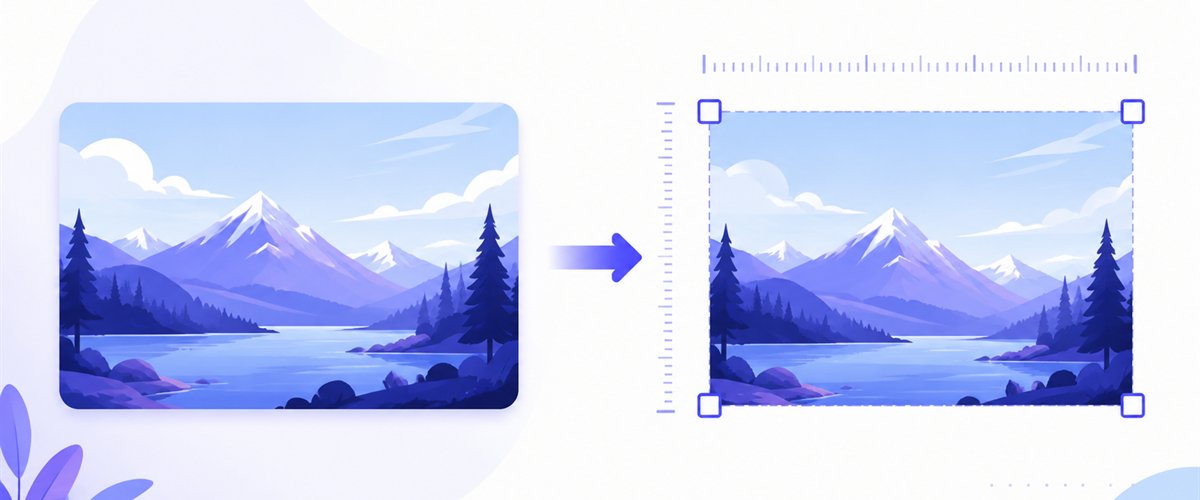
Wrzuć jedno zdjęcie albo cały folder, zdecyduj, jak ma wypełnić mały kwadrat, i pobierz pojedynczy plik lub cały zestaw jako ZIP.
Jak zmienić rozmiar zdjęcia do 200×200
- Dodaj zdjęcia — przeciągnij i upuść, kliknij, by wybrać, albo wklej skrótem
Ctrl+V. Jedno zdjęcie lub cały folder; odczytujemy też pliki HEIC z iPhone'a. - Ustaw szerokość i wysokość na 200 × 200 — wpisz wartości raz albo wybierz preset małego kwadratu, a każde zdjęcie celuje w tę samą ramkę.
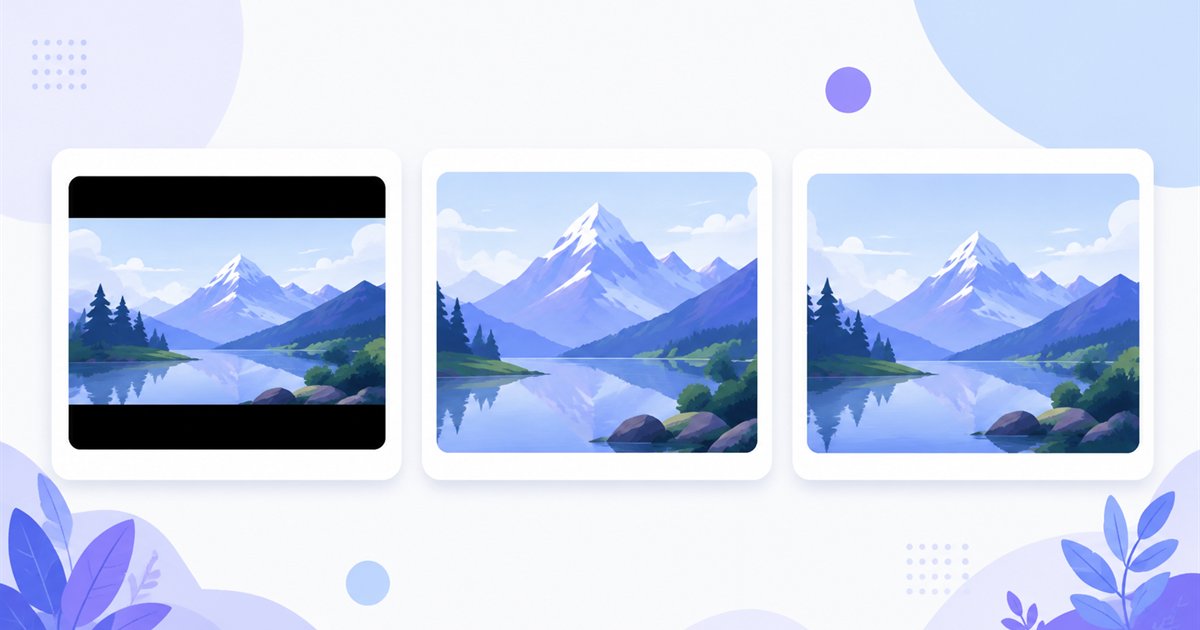
- Wybierz tryb — Fit pokazuje całe zdjęcie, Crop wypełnia kwadrat od krawędzi do krawędzi (przeciągasz obszar kadru na każdej miniaturze), Stretch wymusza dokładny rozmiar.
- Pobierz — zapisz jeden obraz albo cały zestaw jako ZIP.
Konto nie jest potrzebne przy maks. 5 zdjęciach naraz; darmowe konto podnosi limit do 20, a Premium do 100. Zobacz cennik.
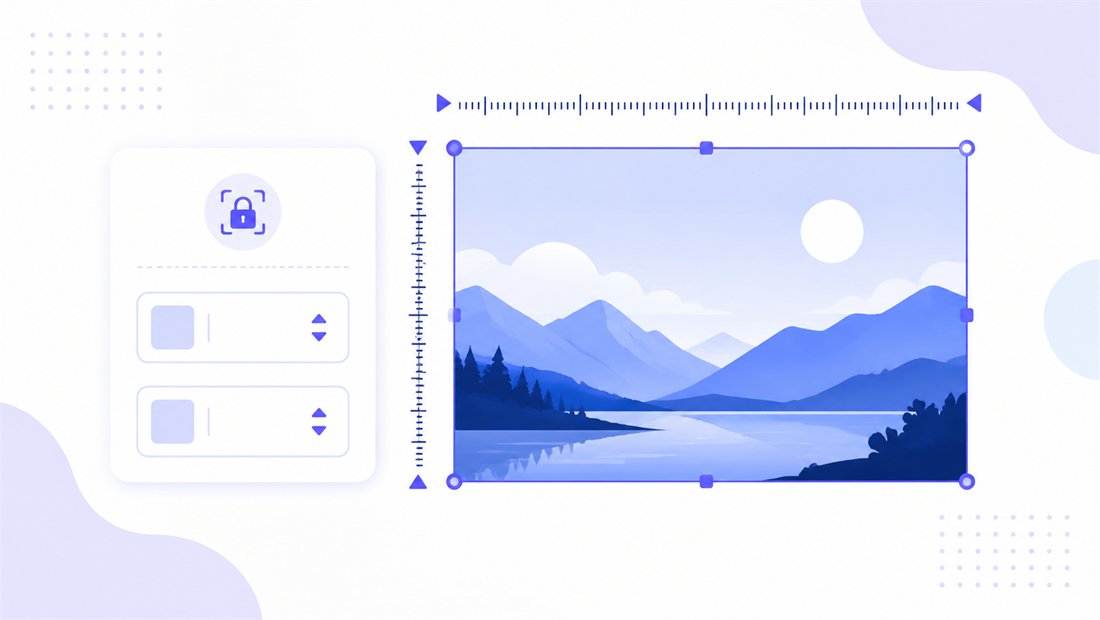
Maleńki kwadrat 1:1 — i dlaczego tryb ma tu większe znaczenie
200×200 to kwadrat 1:1 (proporcje 1:1). Ponieważ kwadrat jest tak mały, wybrany tryb decyduje o tym, czy miniatura będzie czytelna, czy nieczytelną plamą:
| Zastosowanie | Zalecany tryb | Dlaczego |
|---|---|---|
| Awatar przy komentarzu / na liście | Crop | Wypełnia kwadrat, trzyma twarz na środku |
| Logo lub płaska ikona | Fit | Pokazuje cały znak bez obcinania |
| Chip w tabeli lub podglądzie | Crop | Od krawędzi do krawędzi, bez marnowania miejsca |
| Sygnatura | Fit | Zachowuje cały pociągnięcie podpisu |
Crop to domyślny wybór do awatarów i podglądów — przy 200 px każdy pusty margines to zmarnowane miejsce, więc wypełnienie od krawędzi do krawędzi czyta się najlepiej. Użyj przeciąganego obszaru kadru, by wyśrodkować obiekt. Zostaw włączone „nie powiększaj", żeby źródło mniejsze niż 200 px nigdy nie zostało rozdmuchane w rozmazany kwadracik.
Czytelne nawet przy 200 pikselach
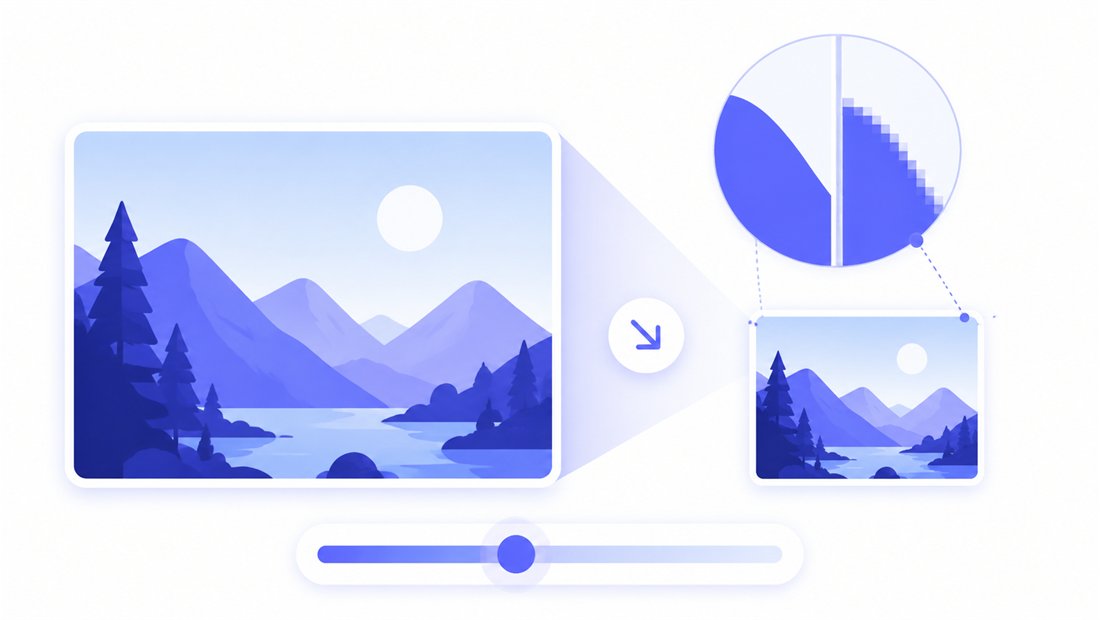
Im mniejszy wynik, tym bardziej widać jakość skalowania w dół. ImageResizerly używa wysokiej jakości resamplingu Lanczos/Pica, więc awatar lub podgląd 200×200 wychodzi gładki, a nie poszarpany czy „klockowaty". Suwak jakości z podglądem szacowanego rozmiaru pozwala zejść z plikiem do paru kilobajtów — idealnie, gdy strona pokazuje ich wiele naraz. Eksportuj jako JPG, PNG, WebP lub AVIF: PNG na przezroczyste źródło ikony, WebP lub JPG na najlżejsze miniatury fotograficzne.
Ujednolić cały zestaw do 200×200 naraz
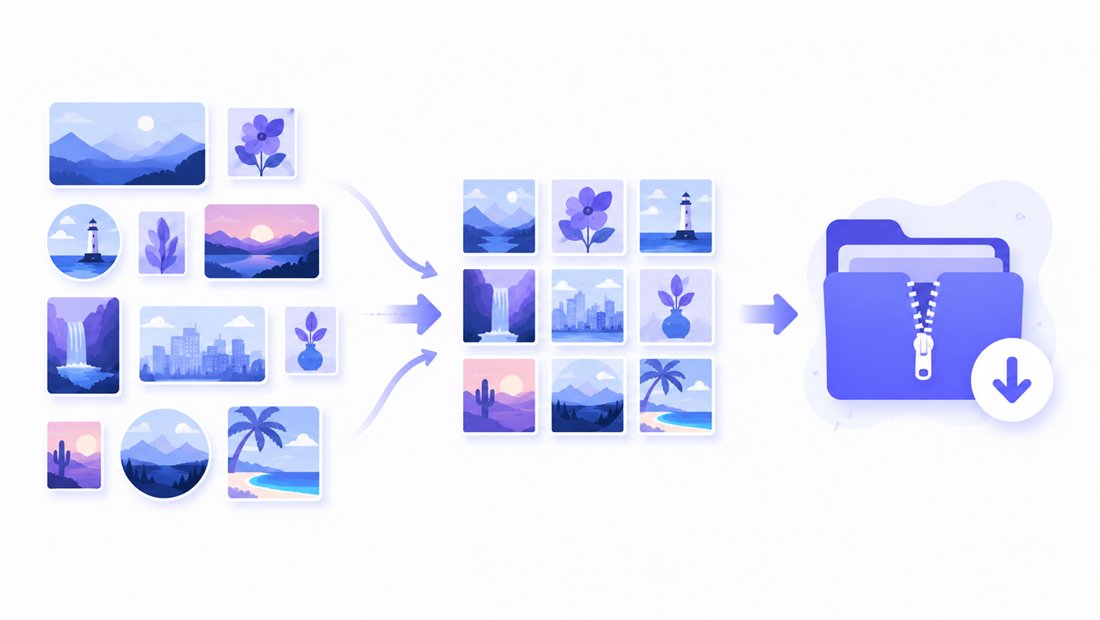
Masz długą listę komentarzy, tabelę współtwórców albo arkusz obrazków podglądu? Wrzuć wszystkie zdjęcia, a każde zostanie wykadrowane i przeskalowane do tej samej ramki 200×200 osobno, a potem spakowane razem do ZIP-a. Wzorzec nazw (prefiks, sufiks albo licznik typu miniatura-001) utrzymuje eksport uporządkowany i przewidywalny pod szablony. Potrzebujesz tych samych zdjęć też w drugim rozmiarze? Wsadowa zmiana rozmiaru zrobi oba przebiegi.
Prywatnie — nic nie jest wysyłane
Zmiana rozmiaru odbywa się w całości w przeglądarce przez Canvas API:
- Bez wysyłania, bez czekania — nawet duża partia rusza natychmiast.
- Prywatne z założenia — Twoje zdjęcia nigdy nie trafiają na serwer.
- EXIF usuwany domyślnie — dane o lokalizacji i aparacie znikają przy eksporcie.
- Działa offline — po wczytaniu strony możesz się rozłączyć.
Powiązane narzędzia
- Zmień rozmiar do 300×300 — nieco większy kwadrat z miejscem na więcej detali.
- Zmień rozmiar do 400×400 — ostrzejszy kwadrat na awatary w wyższej rozdzielczości.
- Kadrowanie — wykadruj obiekt precyzyjnie przed zrobieniem małego kwadratu.
- Wsadowa zmiana rozmiaru — ujednolić cały folder do jednego rozmiaru naraz.
FAQ
Do czego służy obrazek 200×200?
To maleńki kwadrat na drobne awatary przy komentarzach i listach, miniatury w gęstych tabelach, chipy podglądu, sygnatury oraz bazowe źródło do generowania ikon — wszędzie tam, gdzie potrzebujesz wielu małych, szybko wczytujących się kwadratów.
200×200 czy 300×300 — co wybrać?
Wybierz 200×200, gdy obraz jest pokazywany mały i zależy Ci na minimalnej wadze, jak na liście czy w tabeli. Przejdź na 300×300, gdy awatar lub miniatura wyświetla się trochę większa i bardziej liczą się detale.
Czy zmiana rozmiaru do 200×200 pogarsza jakość?
Pomniejszenie do 200×200 wygląda czysto dzięki resamplingowi Lanczos. Unikaj tylko powiększania mniejszego obrazu — zostaw włączone „nie powiększaj", żeby maleńkie źródło nie zostało rozdmuchane w rozmazany kwadrat.
Czy mogę zmienić rozmiar wielu zdjęć do 200×200 naraz?
Tak — 5 naraz za darmo, 20 z darmowym kontem i 100 z Premium. Każde zdjęcie jest kwadratowane osobno, a wszystkie pobierasz jako jeden ZIP.
Czy moje zdjęcia są wysyłane na serwer?
Nie. Zmiana rozmiaru korzysta z Canvas API przeglądarki, więc pliki nie opuszczają Twojego urządzenia — po wczytaniu strony możesz nawet pracować offline.
Czy to darmowe?
Tak, zmiana rozmiaru do 200×200 jest całkowicie darmowa, bez znaku wodnego. Opcjonalne konta tylko podnoszą limit partii i odblokowują funkcje AI.