Konwersja HEIC na PNG — bezstratne pliki pod edycję i pełną zgodność
HEIC to format, w którym iPhone zapisuje zdjęcia: kompaktowy, ale nieczytelny na większości komputerów z Windows i w wielu edytorach bez dodatkowych kodeków. Konwersja HEIC na PNG daje bezstratny plik, który otwiera się wszędzie i przetrwa dalszą edycję bez utraty jakości — idealny, gdy zdjęcie trafia do Photoshopa, na oś czasu montażu wideo albo do narzędzia graficznego. ImageResizerly dekoduje HEIC i koduje go ponownie w całości w przeglądarce — Twoje zdjęcia nigdy nie są wysyłane.
Wrzuć jedno zdjęcie lub cały aparat (camera roll) i pobierz pojedynczy PNG albo całą paczkę jako ZIP.
Jak przekonwertować HEIC na PNG
- Dodaj pliki HEIC — przeciągnij, kliknij, by wybrać z dysku, lub wklej skrótem
Ctrl+V. Pojedyncze zdjęcia albo cały folder z iPhone'a naraz. - PNG to format docelowy — narzędzie dekoduje każdy HEIC i koduje go ponownie jako standardowy, bezstratny PNG.
- Pełna rozdzielczość, poprawiona orientacja — każde zdjęcie jest konwertowane w natywnym rozmiarze pikseli, a zapisany w HEIC obrót zostaje zastosowany, więc nic nie wychodzi bokiem.
- Konwertuj i pobierz — jeden PNG lub cała paczka jako ZIP. W tym samym przebiegu możesz też zmienić rozmiar.
Do 5 zdjęć naraz nie potrzebujesz konta; darmowe konto podnosi paczkę do 20, a Premium do 100. Zobacz stronę cennika.
Dlaczego PNG: bezstratna jakość pod edycję
PNG jest formatem bezstratnym, więc plik, który dostajesz, zachowuje każdy piksel zdekodowanego zdjęcia bez artefaktów kompresji. To ma znaczenie, gdy obraz będzie edytowany, układany w warstwy, kadrowany czy wielokrotnie eksportowany — każdy krok startuje z czystego, nienaruszonego źródła. PNG wspiera też przezroczystość, więc jeśli wytniesz obiekt i zapiszesz go, przezroczyste obszary zostaną zachowane.
| PNG | JPG | |
|---|---|---|
| Kompresja | Bezstratna | Stratna |
| Najlepszy do | Edycji, montażu, prac graficznych | Udostępniania, web, e-maila |
| Przezroczystość | Tak | Nie (spłaszczana) |
| Rozmiar pliku | Większy | Mniejszy |
| Przetrwa ponowną edycję | Tak, bez utraty jakości | Pogarsza się przy każdym zapisie |
Uczciwie: PNG jest większy niż odpowiednik w JPG. Jeśli chcesz tylko udostępnić lub opublikować zdjęcie, HEIC na JPG daje mniejszy, uniwersalny plik. Wybierz PNG, gdy jakość przez całą edycję liczy się bardziej niż rozmiar pliku.
HEIC nie otwiera się na Windows — PNG to naprawia
Najczęstszy powód konwersji jest prosty: HEIC nie otwiera się na Windows bez zainstalowania kodeków HEIF od Apple, a sporo edytorów, uploadów w CMS i starszych aplikacji odrzuca go wprost. PNG rozumie każdy system operacyjny, przeglądarka i program graficzny, jaki kiedykolwiek powstał. Konwertuj raz, a zdjęcie po prostu się otwiera — na starym laptopie z Windows, w załączniku e-maila, w oprogramowaniu graficznym czy w każdym polu uploadu na stronie.

Pełna rozdzielczość i automatyczna korekta orientacji
Konwersja odbywa się w natywnej rozdzielczości zdjęcia — nic nie jest pomniejszane, chyba że o to poprosisz. Pliki HEIC przechowują flagę orientacji (iPhone zapisuje, jak trzymałeś telefon), a ten konwerter odczytuje tę flagę i wypala poprawny obrót w PNG, więc portrety zostają w pionie, zamiast obracać się bokiem, jak dzieje się to w niektórych przeglądarkach.
Konwertuj cały aparat (camera roll) naraz
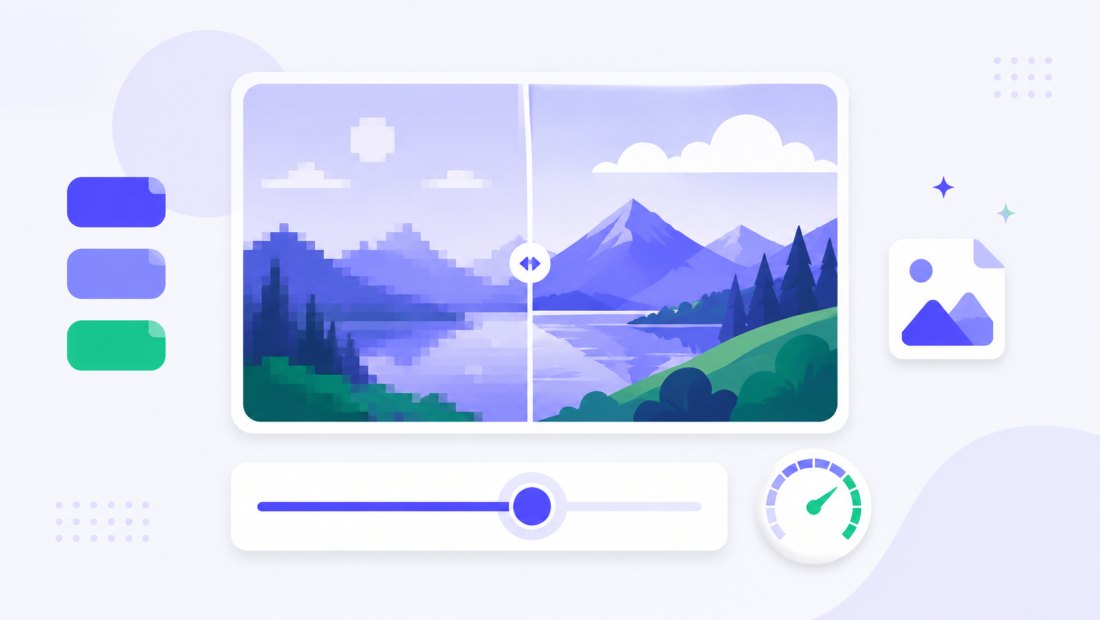
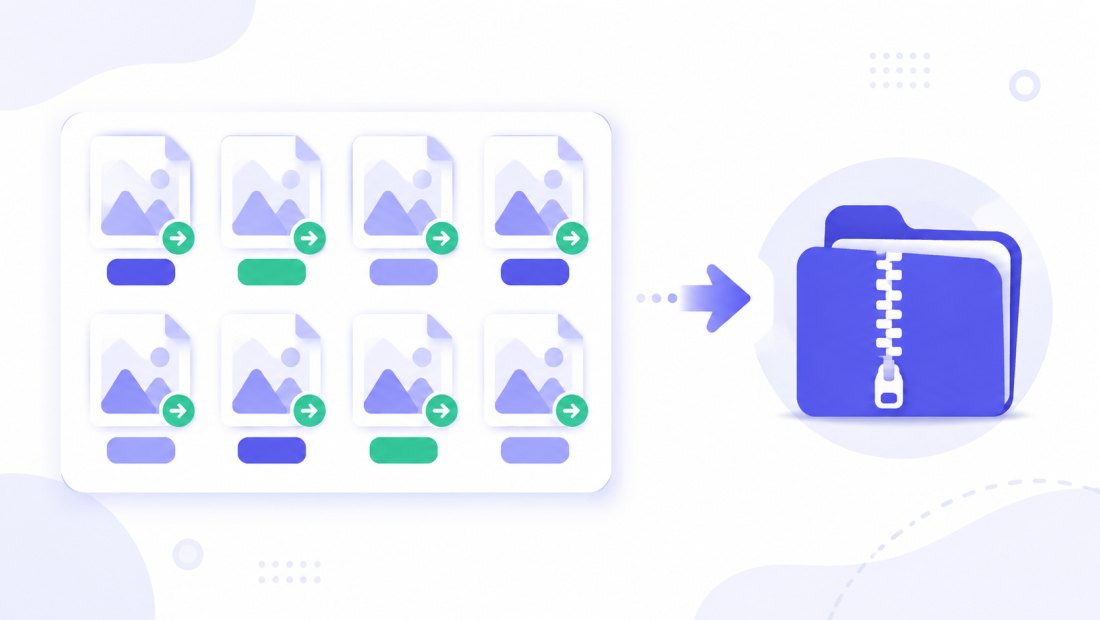
Wyeksportowałeś paczkę zdjęć HEIC z iPhone'a? Wrzuć wszystkie, a każde zostanie zdekodowane i ponownie zakodowane do PNG niezależnie, a potem pobrane razem jako jeden ZIP. Połącz konwersję ze zmianą rozmiaru — ogranicz wszystko np. do 1920 px — w tym samym przebiegu, by te bezstratne pliki pozostały zarządzalne.
Prywatnie — nic nie jest wysyłane
Dekodowanie i konwersja działają w całości w przeglądarce:
- Bez wysyłki, bez czekania — nawet duży aparat rusza z przetwarzaniem natychmiast.
- Prywatność z założenia — Twoje zdjęcia nigdy nie trafiają na serwer.
- EXIF i GPS usuwane domyślnie — lokalizacja, data i dane aparatu zapisane w zdjęciach z iPhone'a znikają przy zapisie, więc nie udostępnisz przypadkiem, gdzie zrobiono zdjęcie.
- Działa offline — po wczytaniu strony możesz odłączyć internet.
Powiązane konwertery
- HEIC na JPG — mniejsze, uniwersalne pliki, gdy chcesz tylko udostępniać, a nie edytować.
- PNG na JPG — masz już PNG i chcesz lżejsze pliki do sieci.
- WebP na PNG — inna droga do bezstratnego PNG pod edycję.
- zbiorcza zmiana rozmiaru — zmniejsz wymiary skonwertowanych PNG w tym samym kroku.
FAQ
Dlaczego konwertować HEIC na PNG, a nie na JPG?
Wybierz PNG, gdy zdjęcie będzie edytowane. PNG jest bezstratny, więc przetrwa kadrowanie, układanie w warstwy i ponowny eksport bez utraty jakości, i zachowuje przezroczystość. Jeśli chcesz tylko udostępnić lub opublikować obraz, JPG jest mniejszy i równie uniwersalny — użyj wtedy HEIC na JPG.
Czy stracę jakość, konwertując HEIC na PNG?
Nie. PNG jest formatem bezstratnym, więc skonwertowany plik zachowuje każdy piksel zdekodowanego zdjęcia bez artefaktów kompresji. Jedynym kompromisem jest większy rozmiar pliku niż w JPG.
Dlaczego moje pliki HEIC nie otwierają się na Windows?
Windows potrzebuje kodeków HEIF/HEVC od Apple, by odczytać HEIC, a wiele edytorów i formularzy uploadu w ogóle go nie obsługuje. Konwersja na PNG daje plik, który otwiera się na każdym systemie bez dodatkowego oprogramowania.
Czy zachowuje pełną rozdzielczość i poprawną orientację?
Tak. Zdjęcia są konwertowane w natywnym rozmiarze pikseli, a flaga orientacji zapisana w HEIC zostaje zastosowana, więc portrety i pejzaże wychodzą właściwą stroną do góry.
Czy moje zdjęcia są wysyłane na serwer?
Nie. HEIC jest dekodowany i ponownie kodowany w przeglądarce, więc pliki nie opuszczają urządzenia — a dane lokalizacji EXIF/GPS są usuwane domyślnie dla prywatności. Po wczytaniu strony możesz nawet pracować offline.
Czy mogę przekonwertować wiele plików HEIC naraz i czy to za darmo?
Tak — 5 naraz za darmo, 20 z darmowym kontem i 100 z Premium. Każde zdjęcie staje się PNG, a pobierasz je wszystkie jako jeden ZIP. Konwersja jest całkowicie darmowa i bez znaku wodnego.