Convertir HEIC a PNG — archivos sin pérdidas para editar y con compatibilidad total
HEIC es el formato con el que el iPhone guarda las fotos: compacto, pero ilegible en la mayoría de los PC con Windows y en muchos editores sin códecs adicionales. Convertir HEIC a PNG te da un archivo sin pérdidas que se abre en todas partes y sobrevive a la edición posterior sin perder calidad — ideal cuando la foto va a Photoshop, a una línea de tiempo de vídeo o a una herramienta de diseño. ImageResizerly decodifica el HEIC y lo recodifica por completo en tu navegador — tus fotos nunca se suben.
Suelta una foto o un carrete entero y descarga un solo PNG o todo el lote como ZIP.
Cómo convertir HEIC a PNG
- Añade tus archivos HEIC — arrastra y suelta, haz clic para examinar o pega con
Ctrl+V. Fotos sueltas o una carpeta entera de tu iPhone a la vez. - PNG es el formato de destino — la herramienta decodifica cada HEIC y lo recodifica como un PNG estándar y sin pérdidas.
- Resolución completa, orientación corregida — cada foto se convierte a su tamaño de píxeles nativo, y la rotación guardada en el HEIC se aplica para que nada salga de lado.
- Convierte y descarga — un PNG o todo el lote como ZIP. Redimensiona en la misma pasada si quieres.
No hace falta cuenta para hasta 5 fotos a la vez; una cuenta gratuita sube el lote a 20 y Premium a 100. Consulta la página de precios.
Por qué PNG: calidad sin pérdidas para editar
PNG es un formato sin pérdidas, así que el archivo que recuperas conserva cada píxel de la foto decodificada sin artefactos de compresión. Eso importa cuando la imagen va a editarse, ponerse en capas, recortarse o reexportarse varias veces — cada paso parte de un origen limpio e intacto. PNG también admite transparencia, así que si recortas un sujeto y lo guardas, las zonas transparentes se conservan.
| PNG | JPG | |
|---|---|---|
| Compresión | Sin pérdidas | Con pérdidas |
| Ideal para | Edición, composición, diseño | Compartir, web, correo |
| Transparencia | Sí | No (se aplana) |
| Tamaño del archivo | Mayor | Menor |
| Sobrevive a la reedición | Sí, sin pérdida de calidad | Se degrada en cada guardado |
Siendo honestos: un PNG es más grande que el equivalente en JPG. Si solo necesitas compartir o publicar la foto, HEIC a JPG produce un archivo más pequeño y universal. Elige PNG cuando la calidad a lo largo de la edición importa más que el tamaño del archivo.
El HEIC no se abre en Windows — PNG lo soluciona
El motivo más común para convertir es simple: el HEIC no se abre en Windows sin instalar los códecs HEIF de Apple, y muchos editores, subidas a CMS y apps antiguas lo rechazan directamente. PNG lo entiende cualquier sistema operativo, navegador y programa de imagen que haya existido. Convierte una vez y la foto simplemente se abre — en un portátil antiguo con Windows, en un adjunto de correo, en tu software de diseño o en cualquier campo de subida web.

Resolución completa y orientación corregida automáticamente
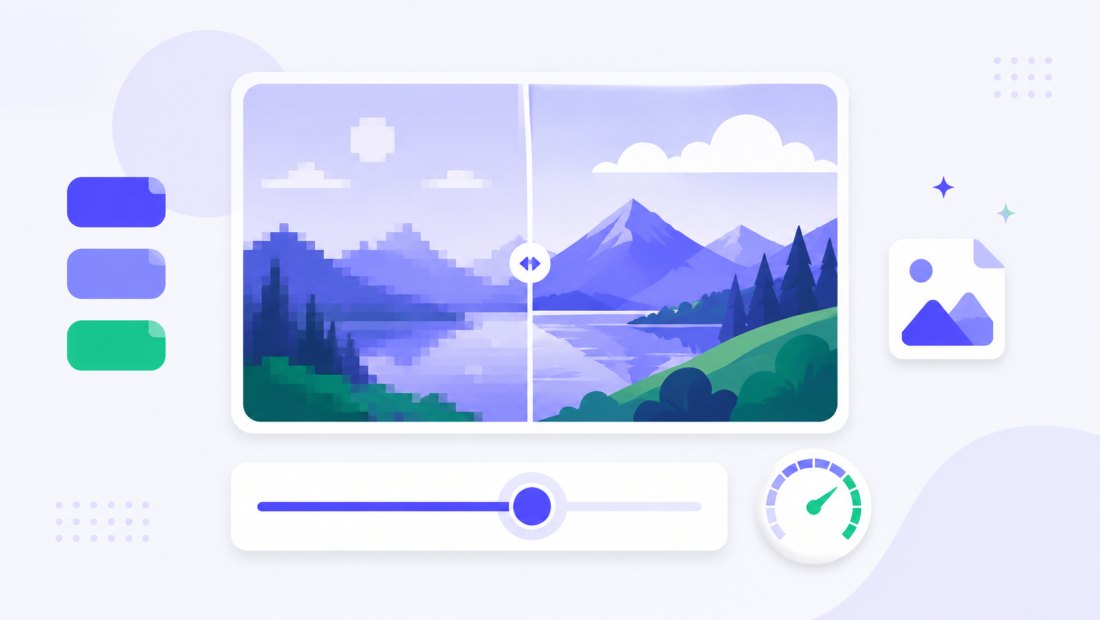
La conversión ocurre a la resolución nativa de la foto — no se reduce nada salvo que lo pidas. Los archivos HEIC guardan un indicador de orientación (el iPhone registra cómo sostenías el teléfono), y este conversor lee ese indicador y graba la rotación correcta en el PNG, así los retratos quedan derechos en lugar de girarse de lado como ocurre en algunos visores.
Convierte un carrete entero a la vez
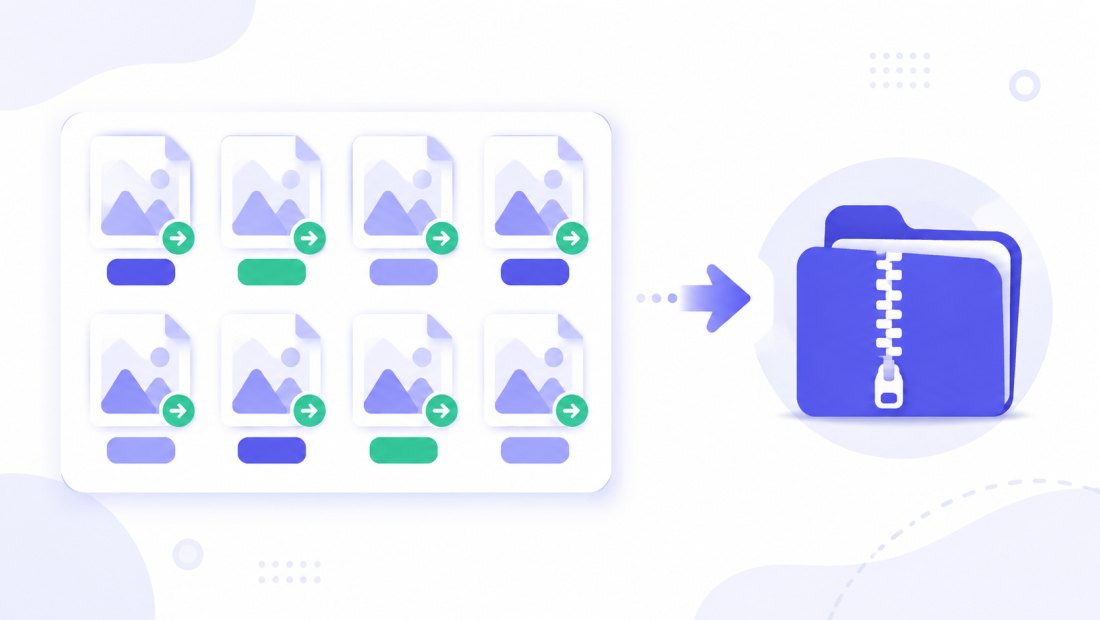
¿Has exportado un lote de fotos HEIC desde tu iPhone? Suéltalas todas y cada una se decodifica y recodifica a PNG de forma independiente, y luego se descargan juntas como un único ZIP. Combina la conversión con el redimensionado — limita todo a, por ejemplo, 1920 px — en la misma pasada para mantener manejables esos archivos sin pérdidas.
En privado — no se sube nada
La decodificación y la conversión funcionan por completo en tu navegador:
- Sin subida, sin esperas — incluso un carrete grande empieza a procesarse al instante.
- Privado por diseño — tus fotos nunca llegan a un servidor.
- EXIF y GPS eliminados por defecto — la ubicación, la fecha y los datos de cámara grabados en las fotos del iPhone se quitan al exportar, así no compartes por error dónde se tomó una foto.
- Funciona sin conexión — una vez cargada la página puedes desconectarte.
Conversores relacionados
- HEIC a JPG — archivos más pequeños y universales cuando solo quieres compartir, no editar.
- PNG a JPG — ya tienes PNG y quieres archivos más ligeros para la web.
- WebP a PNG — otra vía hacia un PNG sin pérdidas para editar.
- redimensionador por lotes — reduce las dimensiones de tus PNG convertidos en el mismo paso.
FAQ
¿Por qué convertir HEIC a PNG en lugar de JPG?
Elige PNG cuando la foto vaya a editarse. PNG es sin pérdidas, así que sobrevive a recortes, capas y reexportaciones sin perder calidad, y conserva la transparencia. Si solo necesitas compartir o publicar la imagen, JPG es más pequeño e igual de universal — usa entonces HEIC a JPG.
¿Perderé calidad al convertir HEIC a PNG?
No. PNG es un formato sin pérdidas, así que el archivo convertido conserva cada píxel de la foto decodificada sin artefactos de compresión. La única contrapartida es un tamaño de archivo mayor que el de JPG.
¿Por qué no se abren mis archivos HEIC en Windows?
Windows necesita los códecs HEIF/HEVC de Apple para leer HEIC, y muchos editores y formularios de subida no lo admiten en absoluto. Convertir a PNG produce un archivo que se abre en cualquier sistema sin software adicional.
¿Mantiene la resolución completa y la orientación correcta?
Sí. Las fotos se convierten a su tamaño de píxeles nativo, y el indicador de orientación guardado en el HEIC se aplica para que retratos y paisajes salgan del lado correcto.
¿Se suben mis fotos a un servidor?
No. El HEIC se decodifica y recodifica en tu navegador, así que los archivos no salen de tu dispositivo — y los datos de ubicación EXIF/GPS se eliminan por defecto por privacidad. Puedes incluso trabajar sin conexión tras cargar la página.
¿Puedo convertir muchos archivos HEIC a la vez y es gratis?
Sí — 5 a la vez gratis, 20 con cuenta gratuita y 100 con Premium. Cada foto se convierte en PNG y los descargas todos como un ZIP. Convertir es totalmente gratis y sin marca de agua.