Redimensionar una imagen a 1920×1080 — el estándar Full HD
1920×1080 es la resolución Full HD: un marco 16:9 que llena casi cualquier pantalla moderna píxel a píxel. Es el tamaño nativo de los fondos de escritorio y portátil, la resolución que YouTube espera para miniaturas y fotogramas, el lienzo de una diapositiva 16:9, y el valor por defecto de televisores, cartelería digital y fondos virtuales de Zoom o Teams. Si una foto debe verse bien en pantalla, 1920×1080 casi siempre encaja. ImageResizerly lo hace íntegramente en tu navegador — tus imágenes nunca se suben.
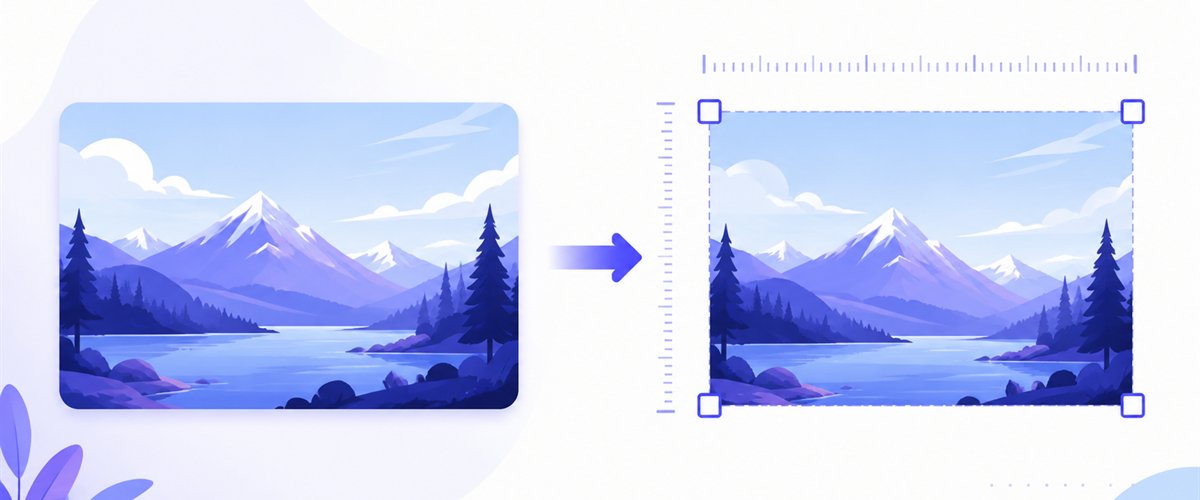
Arrastra una imagen o una carpeta entera, fija el tamaño en 1920×1080, elige cómo encaja en el marco y descarga.
Cómo redimensionar una imagen a 1920×1080
- Añade tus archivos — arrastra y suelta, haz clic para examinar o pega con
Ctrl+V. Una imagen o una carpeta entera, incluidas fotos HEIC del iPhone. - Fija ancho 1920 y alto 1080 — escribe los valores exactos en píxeles o elige el preajuste 16:9 para rellenar las casillas.
- Elige un modo — Ajustar para mantener la imagen completa dentro del marco, Recortar para llenar todo 1920×1080 sin barras, o Estirar si aceptas distorsión.
- Descarga — exporta una sola imagen o todo el lote como ZIP, con la calidad que fijes.
Hasta 5 imágenes a la vez no requieren cuenta; una cuenta gratuita sube el lote a 20 y Premium a 100. Consulta la página de precios.
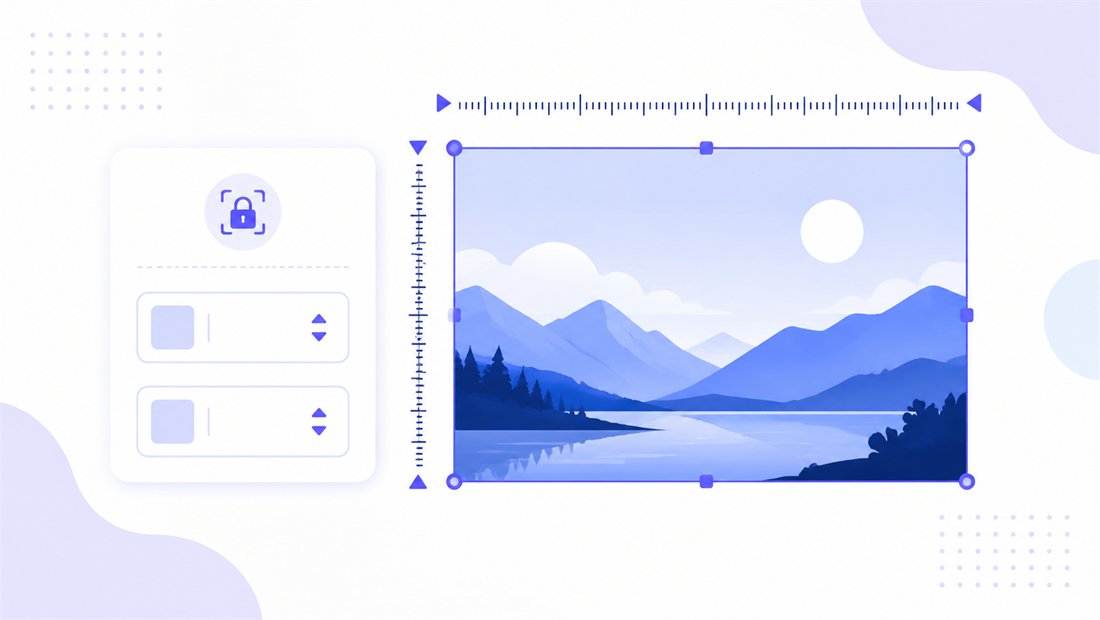
16:9 y los modos Ajustar, Recortar y Estirar
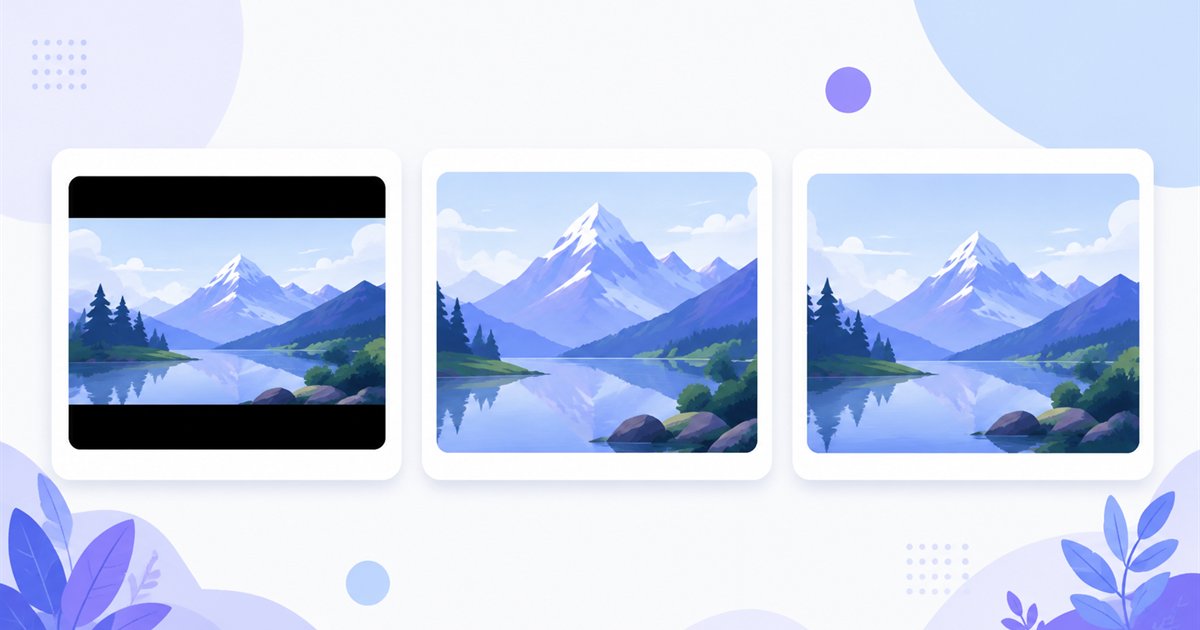
1920×1080 es 16:9 — una relación de aspecto horizontal y ancha. Si tu origen ya tiene proporciones 16:9 (la mayoría de los vídeos de móvil y muchas cámaras), todos los modos dan el mismo resultado limpio. Si no, el modo decide qué pasa con el área sobrante:
| Modo | Qué hace | Mejor para 1920×1080 |
|---|---|---|
| Ajustar | Escala la imagen completa dentro del marco, añadiendo barras si las relaciones difieren | Diapositivas y cartelería donde nada puede cortarse |
| Recortar | Llena todo 1920×1080 y recorta lo que sobra con un área arrastrable | Fondos y miniaturas de YouTube de borde a borde |
| Estirar | Fuerza exactamente 1920×1080 | Solo cuando se acepta una distorsión leve |
Para fondos y miniaturas suele ganar Recortar — la imagen cubre toda la pantalla sin barras, y arrastras el área de recorte para centrar el sujeto. Activa no ampliar para que un origen pequeño nunca se infle por encima de su resolución real.
Escalado de alta calidad a Full HD
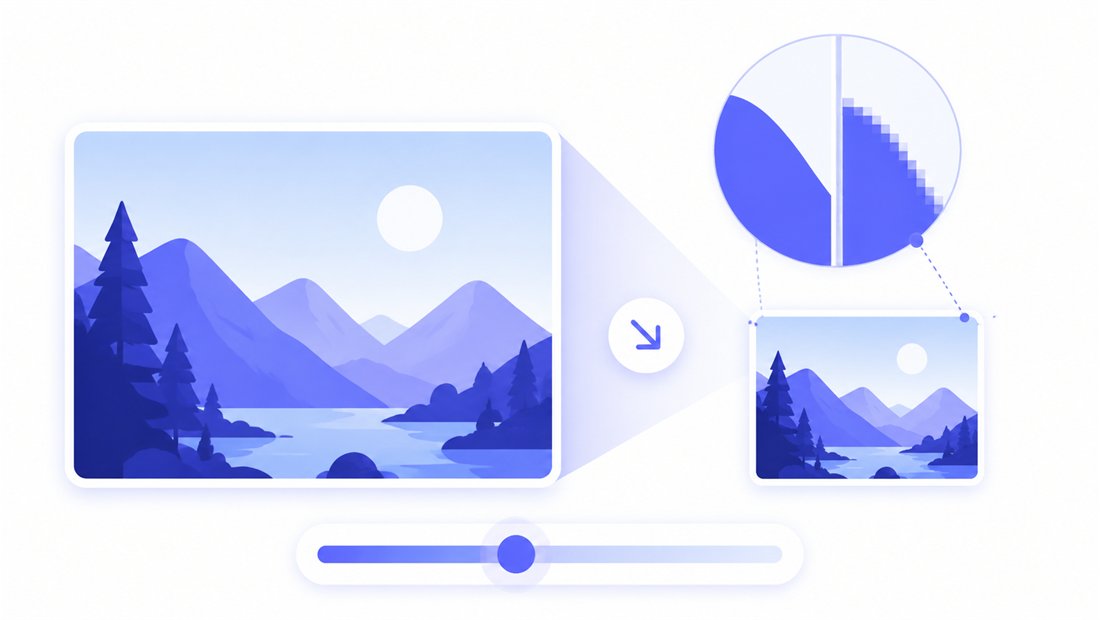
Redimensionar a 1920×1080 suele significar reducir la mayoría de las fotos y, a veces, ampliar las más pequeñas. ImageResizerly usa remuestreo Pica / Lanczos, así que los bordes quedan nítidos y los degradados suaves — sin dientes de sierra. Un control de calidad con estimación de tamaño en vivo te permite mantener nítido un fondo o reducir un hero web a unos cientos de KB. Exporta como JPG, PNG, WebP o AVIF: WebP o AVIF para el fondo 16:9 más ligero, PNG cuando una diapositiva necesita texto sin pérdidas.
Redimensionar una carpeta por lotes a 1920×1080
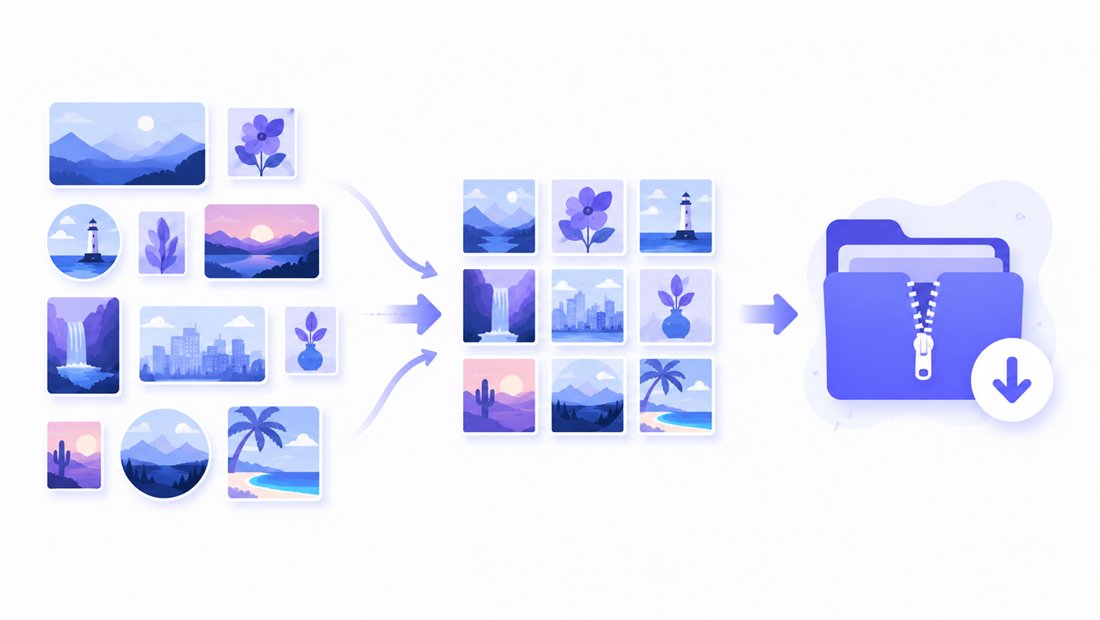
¿Unificas un pase de diapositivas, un conjunto de pantallas de TV o una carpeta de fondos? Arrástralos todos y cada uno se redimensiona al mismo marco 1920×1080 de forma independiente, y se descargan juntos como ZIP. Los patrones de nombre (prefijo, sufijo o contador) mantienen el orden — fondo-1920x1080-01.jpg, -02, y así. Para más control o tamaños mixtos, abre el redimensionador por lotes, y usa la herramienta de recorte cuando ciertos sujetos necesiten recentrarse.
Privado — nada se sube
El redimensionado se ejecuta íntegramente en tu navegador mediante la API Canvas:
- Sin subida, sin espera — incluso un lote grande de fondos empieza al instante.
- Privado por diseño — tus imágenes nunca llegan a un servidor.
- EXIF eliminado por defecto — los datos de ubicación y cámara se quitan al exportar.
- Funciona sin conexión — una vez cargada la página puedes desconectarte.
Herramientas relacionadas
- Redimensionar a 1280×720 — el tamaño 16:9 HD más ligero para carga rápida y miniaturas pequeñas.
- Redimensionar a 3840×2160 — 4K UHD cuando necesitas un 16:9 más nítido y a prueba de futuro.
- Redimensionar a 2560×1440 — QHD, el paso 16:9 entre Full HD y 4K.
- Redimensionador por lotes — normaliza una carpeta mixta completa en una pasada.
FAQ
¿Para qué se usa 1920×1080?
Es el estándar Full HD, 16:9: fondos de escritorio y portátil, miniaturas y fotogramas de YouTube, diapositivas de presentación, pantallas de TV y cartelería digital, y fondos virtuales de Zoom o Teams. Encaja exactamente en casi cualquier pantalla moderna.
¿Redimensionar a 1920×1080 pierde calidad?
Reducir una foto más grande a 1920×1080 se ve excelente gracias al remuestreo Lanczos. Ampliar una imagen pequeña para llenar el marco puede ablandarla, así que activa "no ampliar" si prefieres conservar la resolución real antes que estirar.
¿Ajustar o Recortar para un fondo?
Recortar. Llena toda la pantalla 1920×1080 sin barras, y arrastras el área de recorte para centrar el sujeto. Ajustar es mejor para diapositivas donde nada puede cortarse.
¿Puedo redimensionar muchas imágenes a 1920×1080 a la vez?
Sí — 5 a la vez gratis, 20 con cuenta gratuita y 100 con Premium. Cada imagen se redimensiona al mismo marco Full HD y se descarga como un ZIP.
¿Mis imágenes se suben a un servidor?
No. El redimensionado usa la API Canvas de tu navegador, así que los archivos nunca salen de tu dispositivo — incluso puedes trabajar sin conexión una vez cargada la página.
¿Es gratis?
Sí, redimensionar a 1920×1080 es completamente gratis y sin marca de agua. Las cuentas solo suben el tamaño del lote y desbloquean funciones de IA adicionales.