Redimensiona varias imágenes a la vez — sin subir nada
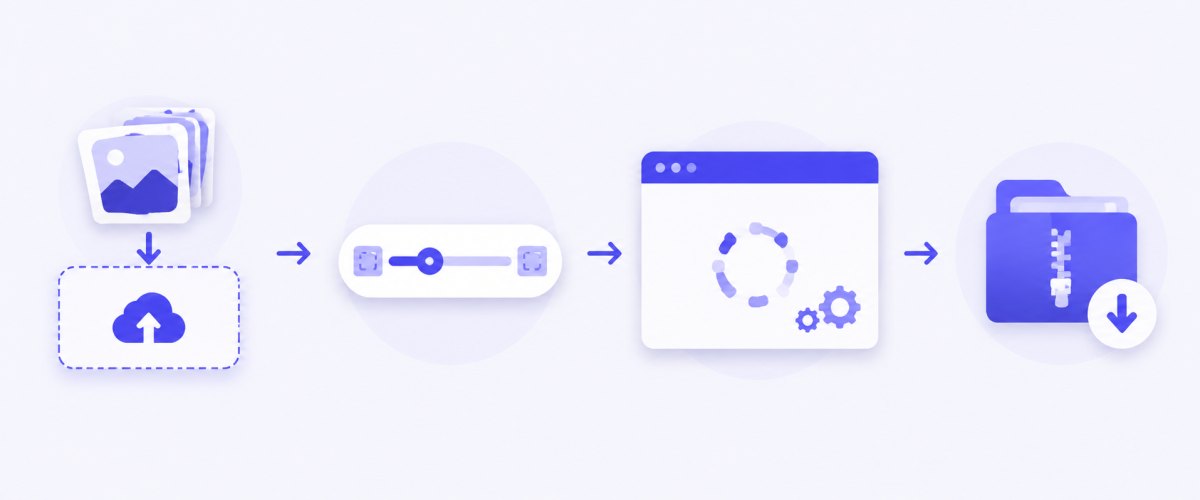
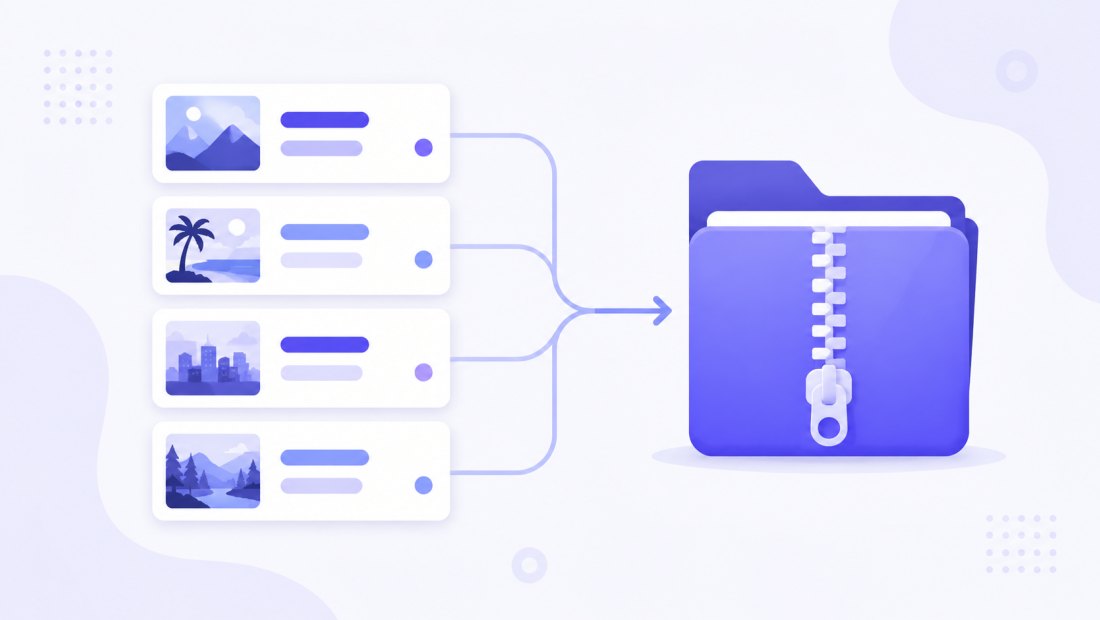
Un redimensionador de imágenes por lotes te permite cambiar las dimensiones de muchas fotos de una sola pasada, en lugar de abrir archivo por archivo. Suelta una carpeta entera, fija un tamaño objetivo y ImageResizerly procesa todo el lote en paralelo y te entrega un único ZIP. Todo ocurre en tu navegador con la Canvas API, así que tus fotos nunca se suben a un servidor: no hay nada que esperar ni nada que borrar después.
Es el mismo flujo que ofrecen programas de escritorio como Light Image Resizer, salvo que aquí no instalas nada y funciona en Windows, macOS, Linux, ChromeOS e incluso en el móvil. Un lote típico de 20–30 fotos se completa en pocos segundos.
Qué puedes hacer en un solo lote
- Redimensionar por píxeles, en porcentaje o por el lado más largo
- Elegir un modo de ajuste: encajar dentro, recortar para rellenar o estirar
- Convertir a JPG, PNG, WebP o AVIF al exportar
- Comprimir a un tamaño de archivo objetivo — por ejemplo, menos de 100 KB
- Añadir una marca de agua (texto o logo) a cada foto
- Renombrar archivos con prefijo, sufijo o contador
- Descargar un único ZIP o archivo por archivo
Cómo redimensionar imágenes por lotes en el navegador
- Añade tus fotos. Arrástralas a la zona de carga, haz clic para elegir del disco o pega desde el portapapeles con
Ctrl+V. Se admiten JPG, PNG, WebP, GIF, BMP y HEIC de iPhone. - Fija un tamaño para todo el lote. Escribe ancho y alto en píxeles, cambia a porcentaje o limita el lado más largo — por ejemplo 1920 px para la web.
- Elige modo de ajuste y formato de salida. Conserva proporciones con Encajar, rellena el marco con Recortar o fuerza dimensiones exactas con Estirar.
- Procesa y descarga. Un solo botón: cada imagen se redimensiona en paralelo y se empaqueta en un ZIP. Añade marca de agua o compresión en la misma pasada si lo necesitas.
No hace falta cuenta para hasta 5 fotos a la vez; una cuenta gratuita sube el lote a 20 y Premium a 100. Consulta la comparación completa en la página de precios.
Redimensionar por píxeles, porcentaje o lado más largo
Cada tarea pide una forma distinta de fijar el tamaño. Tres modos cubren casi cualquier situación real:
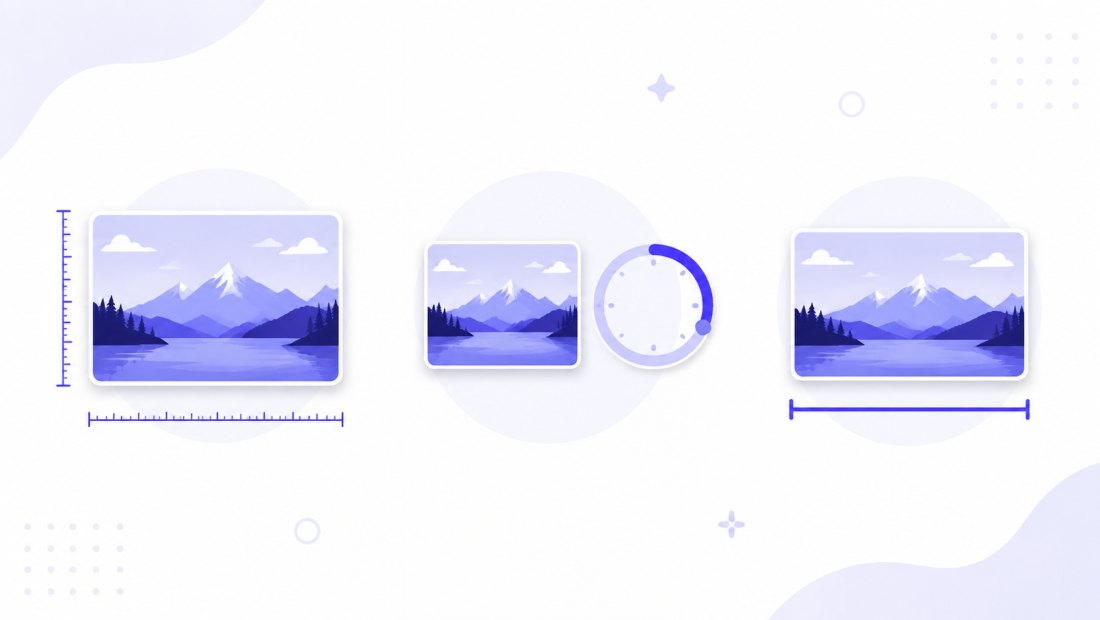
- Píxeles exactos — cuando una plataforma exige un tamaño preciso, como una imagen de producto de 1080 × 1080.
- Porcentaje — reduce todo, por ejemplo, al 50% del original y cada foto conserva su propia proporción.
- Lado más largo — la mejor opción para lotes mixtos de fotos verticales y horizontales: limita el borde largo (p. ej. 2000 px) y cada imagen se escala proporcionalmente, sea cual sea su orientación.
El bloqueo de proporción evita que las fotos se aplasten. Desactívalo solo cuando quieras estirar una imagen a propósito.
Encajar, recortar o estirar: qué modo de ajuste elegir
Cuando la forma de destino no coincide con la original, el modo de ajuste decide qué pasa con los píxeles sobrantes:
| Modo | Qué hace | Ideal para | Distorsión |
|---|---|---|---|
| Encajar | Escala toda la foto para que quepa en el marco, conservando proporciones | Imágenes web, email, archivo | Ninguna |
| Recortar | Rellena el marco exacto y recorta lo que sobra | Miniaturas cuadradas, posts | Ninguna (recorta bordes) |
| Estirar | Fuerza el ancho y alto exactos | Casos raros y deliberados | Posible |
| Rellenar | Añade un color de fondo en vez de recortar | Fotos de producto sobre blanco | Ninguna |
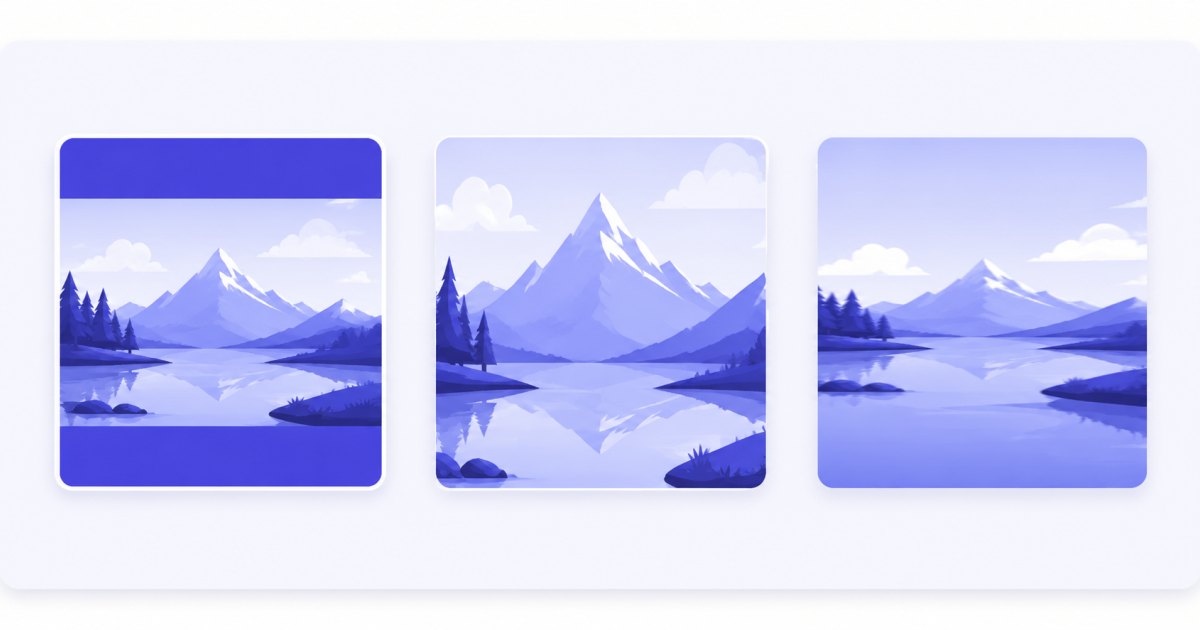
Para la mayoría de los lotes, Encajar es el valor por defecto seguro. Usa Recortar cuando cada resultado deba tener exactamente la misma forma — por ejemplo, una cuadrícula de miniaturas cuadradas — y recurre a la herramienta de recorte arrastrable cuando quieras elegir a mano el encuadre de cada foto.
Fotos nítidas gracias al remuestreo Lanczos
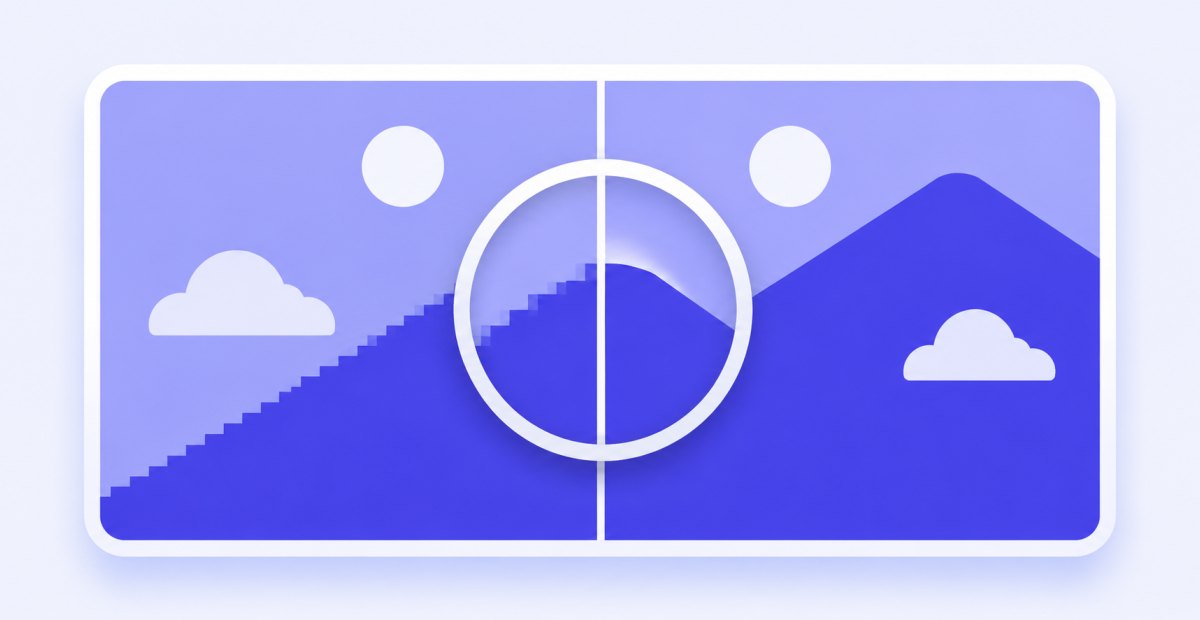
Reducir una foto descarta píxeles, y un algoritmo básico deja bordes dentados y muaré. ImageResizerly usa remuestreo Lanczos (biblioteca Pica) — el mismo método de alta calidad que emplean los programas de escritorio — para que las fotos reducidas se mantengan nítidas y limpias.
Para la mejor relación calidad-tamaño, exporta a WebP: suele ahorrar un 25–35% frente a JPG con la misma calidad visual (mira JPG a WebP). Cuando importa más la compatibilidad que el tamaño, quédate con JPG.
Tamaños habituales de imagen para web, redes y email
¿No sabes qué tamaño usar? Estos son los objetivos más buscados — escríbelos directamente en los campos de ancho y alto, o abre el preajuste correspondiente:
| Caso de uso | Tamaño recomendado | Notas |
|---|---|---|
| Cabecera / imagen de blog | 1920 × 1080 px | Limita el lado más largo a 1920 px |
| Imagen de contenido a todo ancho | 1200 px de ancho | Mantiene la página rápida |
| Newsletter por email | 600 px de ancho | Seguro en los gestores de correo |
| Post de Instagram (cuadrado) | 1080 × 1080 px | Preajuste de Instagram |
| Instagram Stories / Reels | 1080 × 1920 px | Vertical 9:16 |
| Foto de producto (Wallapop, Milanuncios) | 1600 × 1600 px | Buena para hacer zoom |
| Miniatura | 300 × 300 px | Modo Recortar para uniformidad |
Para subidas con un límite de peso estricto — sedes electrónicas, oposiciones, campos de un CMS — combina el redimensionado con compresión a 50 KB, 100 KB o 200 KB.
Renombra y descarga todo el lote como ZIP
Redimensionar 50 archivos es solo la mitad del trabajo — también quieres nombrarlos con sentido. Los patrones de renombrado son como los de Light Image Resizer:
- Prefijo / sufijo — convierte
IMG_4821.jpgentienda_IMG_4821.jpgoIMG_4821_1080.jpg. - Contador — numera una serie como
producto_001,producto_002, … con relleno de ceros ajustable. - Conservar nombres originales — cuando solo cambias el tamaño o el formato.
Una vista previa en vivo muestra el primer nombre mientras escribes. Con un archivo obtienes descarga directa; con varios, un único imageresizerly.zip.
Redimensionado por lotes de JPG, PNG, WebP, AVIF y HEIC
Un mismo lote puede mezclar formatos libremente. En la entrada el redimensionador lee JPG, PNG, WebP, GIF, BMP y HEIC (las fotos de iPhone se decodifican automáticamente). En la salida eliges el formato que encaje:
- JPG — universal y el más pequeño para fotografías.
- PNG — sin pérdidas, conserva la transparencia (logos, capturas).
- WebP — moderno, un 25–35% más pequeño que JPG con la misma calidad.
- AVIF — el más nuevo y ligero, se muestra solo donde tu navegador puede codificarlo.
¿Prefieres una conversión en un solo sentido? Prueba WebP a JPG o HEIC a JPG.
Tus fotos nunca salen del navegador
Como cada paso se ejecuta en local, un redimensionado por lotes es rápido y privado:
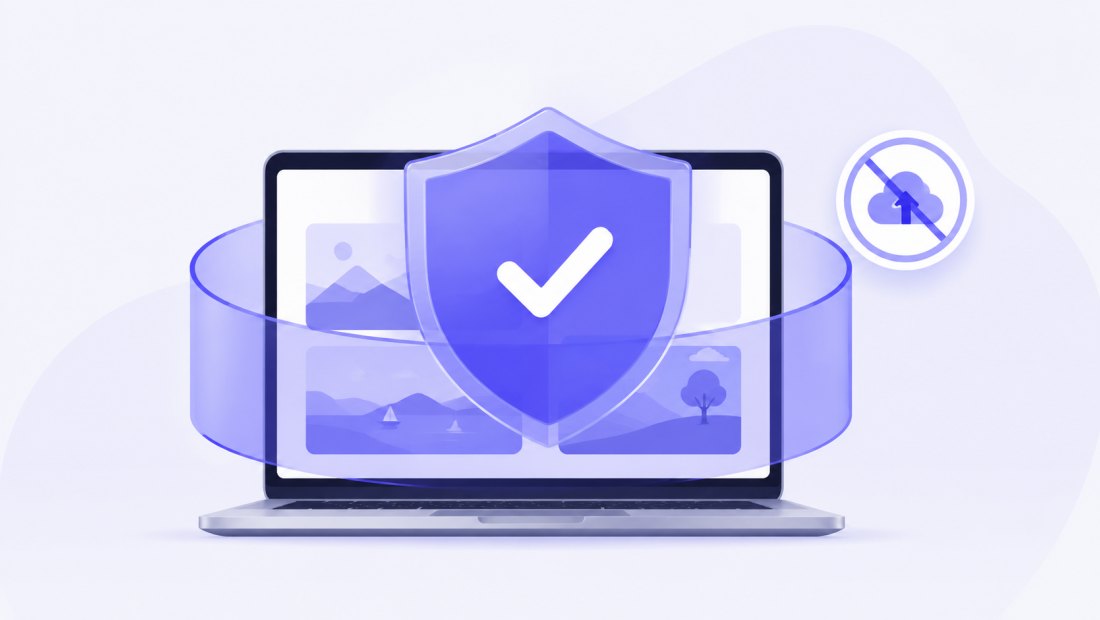
- Sin subida, sin esperas — no hay tiempo de transferencia ni con cientos de megabytes.
- Privacidad por diseño — escaneos de DNI, trabajo de clientes y fotos personales se quedan en tu ordenador.
- EXIF eliminado por defecto — los datos de ubicación y cámara se quitan al exportar (consérvalo con un interruptor si lo necesitas).
- Funciona sin conexión — una vez cargada la página puedes desconectarte y seguir trabajando.
Quién usa un redimensionador por lotes
- Vendedores online que uniforman cientos de fotos de producto para Wallapop, Etsy o Shopify.
- Blogueros y editores que limitan cada imagen a 1920 px para que las páginas carguen rápido y posicionen mejor.
- Equipos de inmobiliaria y fotografía que preparan galerías para clientes.
- Desarrolladores y diseñadores que generan recursos y miniaturas coherentes.
- Cualquiera que reduce fotos del móvil para enviarlas por email o adjuntarlas a un formulario.
Redimensionador por lotes vs programas de escritorio y otras webs
| ImageResizerly | Web típica de redimensionar | Programa de escritorio | |
|---|---|---|---|
| Procesamiento por lotes | Sí, sin límite diario en lotes gratis | A menudo limitado | Sí |
| Fotos subidas a un servidor | Nunca | Normalmente sí | No (local) |
| Requiere instalación | No | No | Sí |
| Encuadre de recorte por foto | Sí | Rara vez | A veces |
| Comprimir a un objetivo en KB | Sí | A veces | Sí |
| Precio | Gratis | Gratis / de pago | De pago |
FAQ
¿Cuántas imágenes puedo redimensionar a la vez?
Hasta 5 por lote sin cuenta, 20 con una cuenta gratuita y 100 con Premium. Los lotes gratuitos no tienen límite diario, así que puedes lanzar tantos como quieras.
¿Hay un límite de tamaño de archivo?
Sí — 10 MB por archivo sin cuenta, 30 MB con cuenta gratuita y 100 MB con Premium. Los límites existen porque el procesamiento ocurre en la memoria de tu navegador, no por ninguna subida.
¿Redimensionar reduce la calidad de la imagen?
Reducir siempre descarta píxeles, pero el remuestreo Lanczos mantiene el resultado nítido y sin bordes dentados. Para la mejor calidad a un tamaño dado, exporta a WebP en lugar de JPG.
¿Puedo redimensionar fotos sin subirlas?
Sí. Todo el redimensionado usa la Canvas API de tu navegador, así que los archivos no salen de tu dispositivo. Puedes incluso desconectarte de internet tras cargar la página y seguir trabajando.
¿Qué formatos de imagen se admiten?
Entrada: JPG, PNG, WebP, GIF, BMP y HEIC. Salida: JPG, PNG, WebP y, donde se admita, AVIF. Puedes convertir formatos y redimensionar en la misma pasada.
¿Cómo mantengo todas las fotos del mismo tamaño?
Fija un ancho y alto exactos y elige el modo de ajuste Recortar. Cada resultado tendrá dimensiones idénticas — la herramienta recorta lo que sobra en vez de distorsionar la imagen.
¿Puedo redimensionar fotos HEIC de iPhone?
Sí. Los archivos HEIC se decodifican en el navegador y puedes redimensionarlos y exportarlos como JPG o PNG, con la orientación corregida automáticamente.