Zmień rozmiar zdjęcia do 300×300 — uniwersalny mały kwadrat
Obrazek 300×300 to jeden z najbardziej przydatnych małych kwadratów w sieci. Jest na tyle duży, że wygląda ostro jako awatar na forum, zdjęcie profilowe czy miniatura produktu, a jednocześnie na tyle mały, że błyskawicznie wczytuje się na liście lub w siatce. Kwadrat 300 px to też częste źródło ikony do sklepu lub aplikacji: eksportujesz raz w 300×300, a potem skalujesz w dół do 256, 128, 64 czy 48 px. ImageResizerly tworzy ten kwadrat w całości w przeglądarce — Twoje zdjęcia nigdy nie trafiają na żaden serwer.
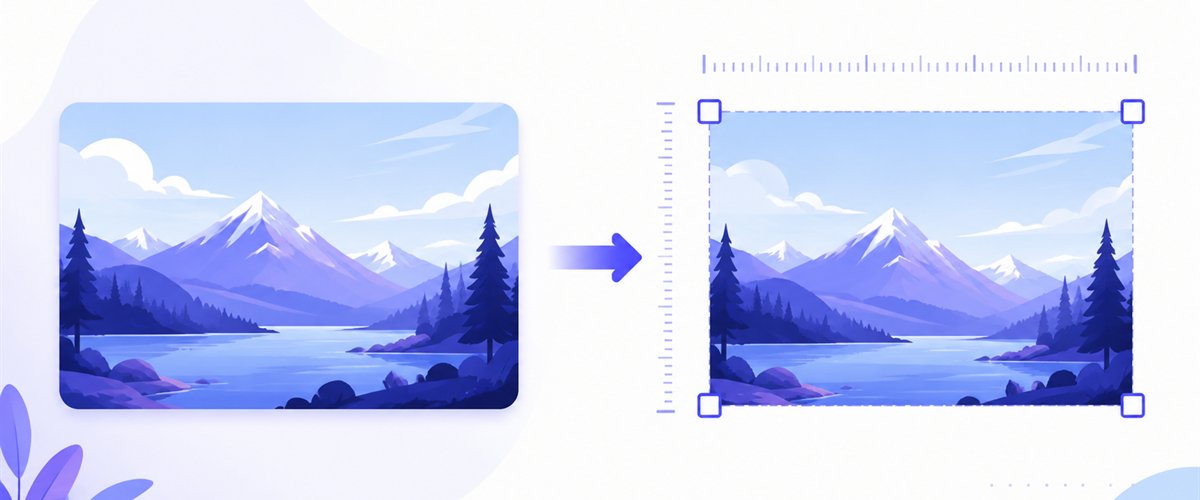
Wrzuć jedno zdjęcie albo cały folder, wybierz sposób wypełnienia kwadratu i pobierz pojedynczy plik PNG/JPG lub cały zestaw jako ZIP.
Jak zmienić rozmiar zdjęcia do 300×300
- Dodaj zdjęcia — przeciągnij i upuść, kliknij, by wybrać, albo wklej skrótem
Ctrl+V. Jedno zdjęcie lub cały folder naraz; odczytujemy też pliki HEIC z iPhone'a. - Ustaw szerokość i wysokość na 300 × 300 — wpisz wartości raz albo wybierz preset kwadratu, a każde zdjęcie celuje w tę samą ramkę.
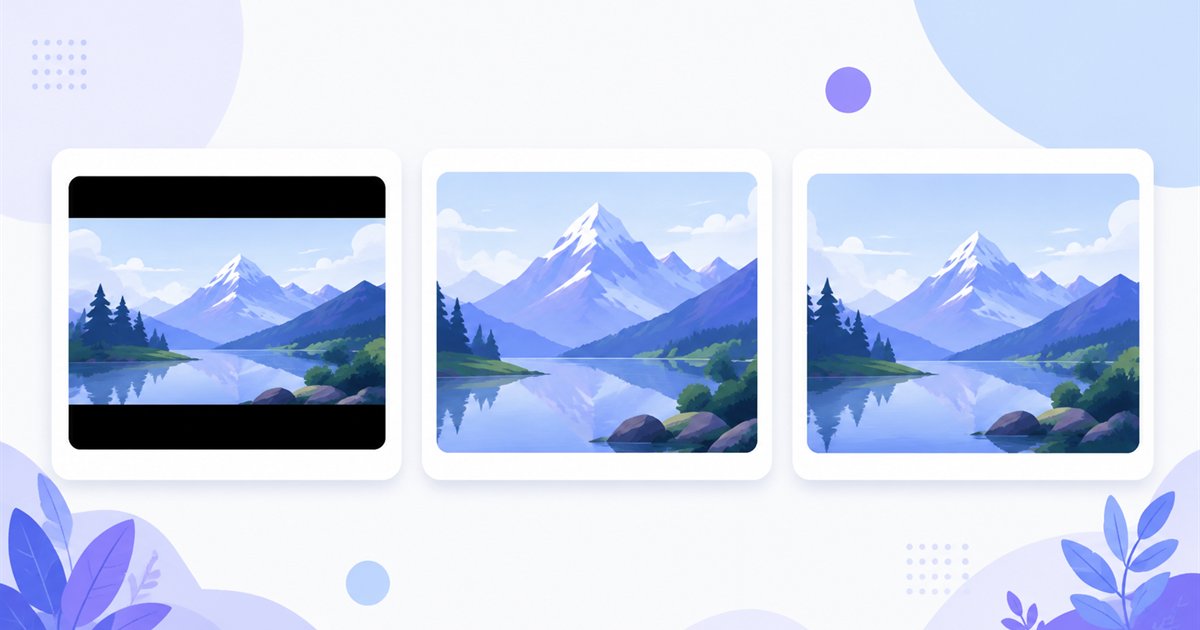
- Wybierz tryb — Fit mieści całe zdjęcie w kwadracie, Crop wypełnia go od krawędzi do krawędzi (przeciągasz obszar kadru na każdej miniaturze), Stretch wymusza dokładny rozmiar.
- Pobierz — zapisz jeden obraz albo cały zestaw jako ZIP.
Konto nie jest potrzebne przy maks. 5 zdjęciach naraz; darmowe konto podnosi limit do 20, a Premium do 100. Zobacz cennik.
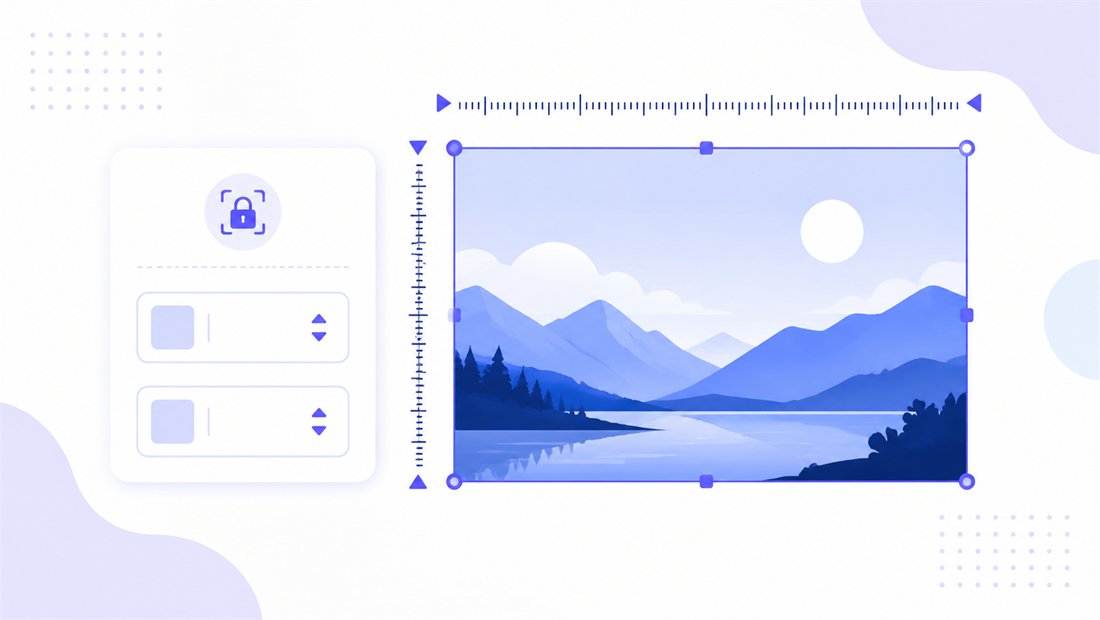
Idealny kwadrat: proporcje 1:1 i trzy tryby dopasowania
300×300 to kwadrat 1:1 (proporcje 1:1), więc wyzwaniem rzadko jest sam rozmiar — chodzi o to, co zrobić z prostokątnym zdjęciem, które nie pasuje do kwadratu. Od tego są tryby:
| Tryb | Co robi | Najlepszy dla 300×300 |
|---|---|---|
| Fit | Skaluje całe zdjęcie wewnątrz kwadratu, może dodać marginesy | Logo i grafiki, które trzeba pokazać w całości |
| Crop | Wypełnia kwadrat od krawędzi do krawędzi, przycina nadmiar | Awatary i zdjęcia profilowe — twarz na środku |
| Stretch | Wymusza 300×300, może zniekształcić | Tylko już kwadratowe źródła |
Przy awatarach i zdjęciach profilowych niemal zawsze wygrywa Crop: daje ciasny kwadrat od krawędzi do krawędzi, bez brzydkich pasków. Użyj przeciąganego obszaru kadru na każdej miniaturze, by trzymać obiekt na środku. Zostaw włączone „nie powiększaj", jeśli część źródeł jest mniejsza niż 300 px, żeby maleńkie zdjęcie nigdy nie zostało rozdmuchane w rozmazany kwadrat.
Ostro w małym rozmiarze
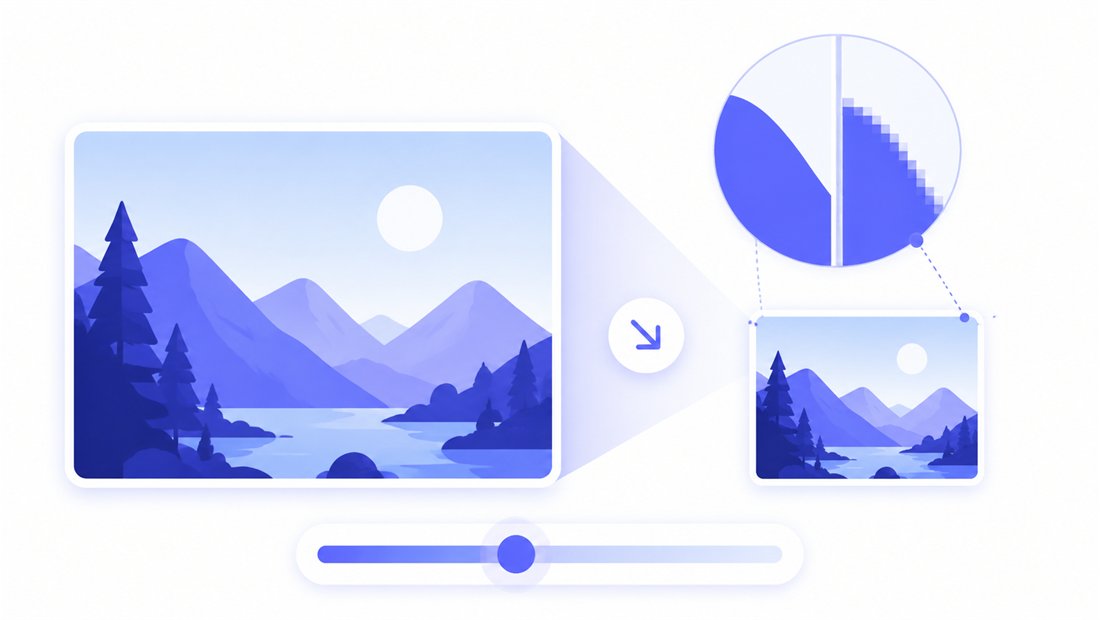
Kwadrat 300 px jest mały, więc czyste skalowanie w dół ma znaczenie: poszarpane krawędzie i aliasing są w tym rozmiarze bardzo widoczne. ImageResizerly używa wysokiej jakości resamplingu Lanczos/Pica, więc pomniejszony awatar wygląda gładko, bez schodków. Suwak jakości z podglądem szacowanego rozmiaru pozwala dobrać kompromis — JPG 300×300 przy 85% to zwykle tylko kilka kilobajtów, idealnie do szybkich list. Eksportuj jako JPG, PNG, WebP lub AVIF: PNG, gdy potrzebujesz przezroczystego źródła ikony, JPG lub WebP do maleńkich awatarów fotograficznych.
Zrób cały zestaw miniatur 300×300 naraz
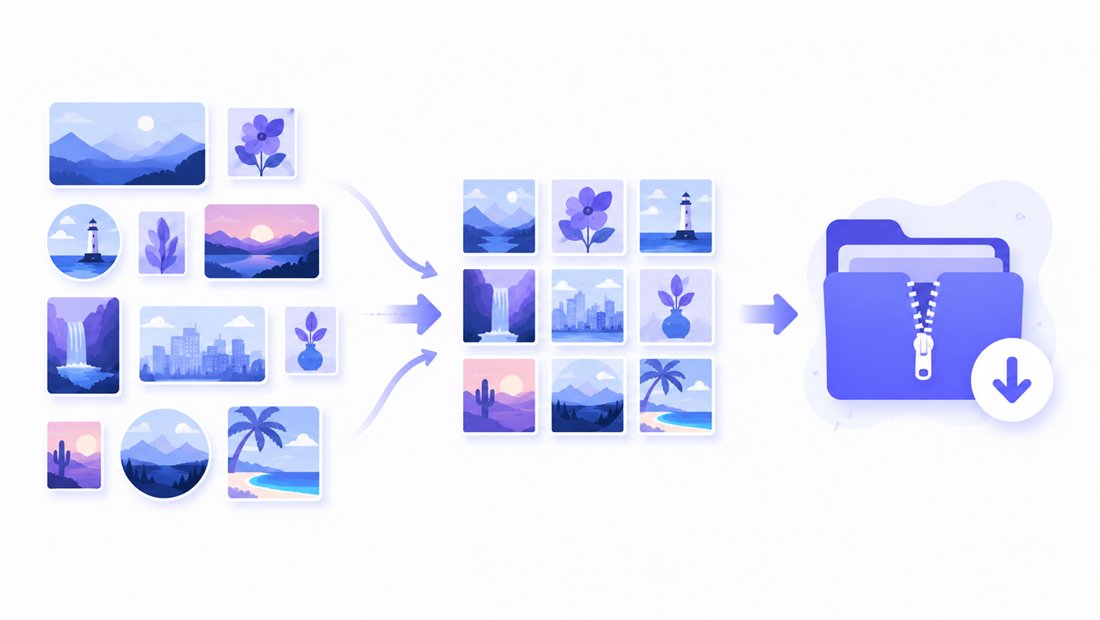
Budujesz siatkę produktów, stronę zespołu albo forum z jednolitymi awatarami? Wrzuć wszystkie zdjęcia, a każde zostanie wykadrowane i przeskalowane do tej samej ramki 300×300 osobno, po czym pobierzesz je razem jako ZIP. Dodaj wzorzec nazw (prefiks, sufiks albo licznik typu awatar-001), żeby pliki były uporządkowane. Potrzebujesz innych rozmiarów z tej samej partii? Wsadowa zmiana rozmiaru zrobi je za jednym razem.
Prywatnie — nic nie jest wysyłane
Zmiana rozmiaru odbywa się w całości w przeglądarce przez Canvas API:
- Bez wysyłania, bez czekania — nawet duża partia rusza natychmiast.
- Prywatne z założenia — Twoje zdjęcia nigdy nie trafiają na serwer.
- EXIF usuwany domyślnie — dane o lokalizacji i aparacie znikają przy eksporcie.
- Działa offline — po wczytaniu strony możesz się rozłączyć.
Powiązane narzędzia
- Zmień rozmiar do 200×200 — jeszcze mniejszy kwadrat na drobne miniatury i źródło ikon.
- Zmień rozmiar do 400×400 — większy kwadratowy awatar z większą ilością detali.
- Kadrowanie — wykadruj obiekt precyzyjnie przed zrobieniem kwadratu.
- Wsadowa zmiana rozmiaru — sprowadź cały folder do jednego rozmiaru naraz.
FAQ
Do czego służy obrazek 300×300?
To podstawowy mały kwadrat: awatary na forach i czatach, zdjęcia profilowe, miniatury produktów i galerii, obrazki na listach i w siatkach oraz wygodne źródło do skalowania w dół ikon sklepu czy aplikacji.
Fit czy Crop do awatara?
Crop. Wypełnia cały kwadrat 300×300 od krawędzi do krawędzi, bez marginesów — dokładnie tego potrzebują awatary i zdjęcia profilowe. Przeciągnij obszar kadru, by trzymać twarz lub obiekt na środku.
Czy zmiana rozmiaru do 300×300 pogarsza jakość?
Pomniejszenie większego zdjęcia do 300×300 wygląda świetnie dzięki resamplingowi Lanczos. Unikaj powiększania mniejszego obrazu do kwadratu — zostaw włączone „nie powiększaj", żeby maleńkie źródło nie zostało rozdmuchane i rozmazane.
Czy mogę zmienić rozmiar wielu zdjęć do 300×300 naraz?
Tak — 5 naraz za darmo, 20 z darmowym kontem i 100 z Premium. Każde zdjęcie jest kwadratowane osobno, a wszystkie pobierasz jako jeden ZIP.
Czy moje zdjęcia są wysyłane na serwer?
Nie. Zmiana rozmiaru korzysta z Canvas API przeglądarki, więc pliki nie opuszczają Twojego urządzenia — po wczytaniu strony możesz nawet pracować offline.
Czy to darmowe?
Tak, zmiana rozmiaru do 300×300 jest całkowicie darmowa, bez znaku wodnego. Opcjonalne konta tylko podnoszą limit partii i odblokowują funkcje AI.