Cómo extraer texto de una imagen (OCR): guía paso a paso
Copiar a mano el texto de una foto es una pérdida de tiempo. Descubre cómo funciona el OCR, cuándo basta el reconocimiento gratuito en el navegador y cuándo conviene el OCR con IA — y cómo hacerlo de forma privada, sin subir tus archivos a ningún servidor.
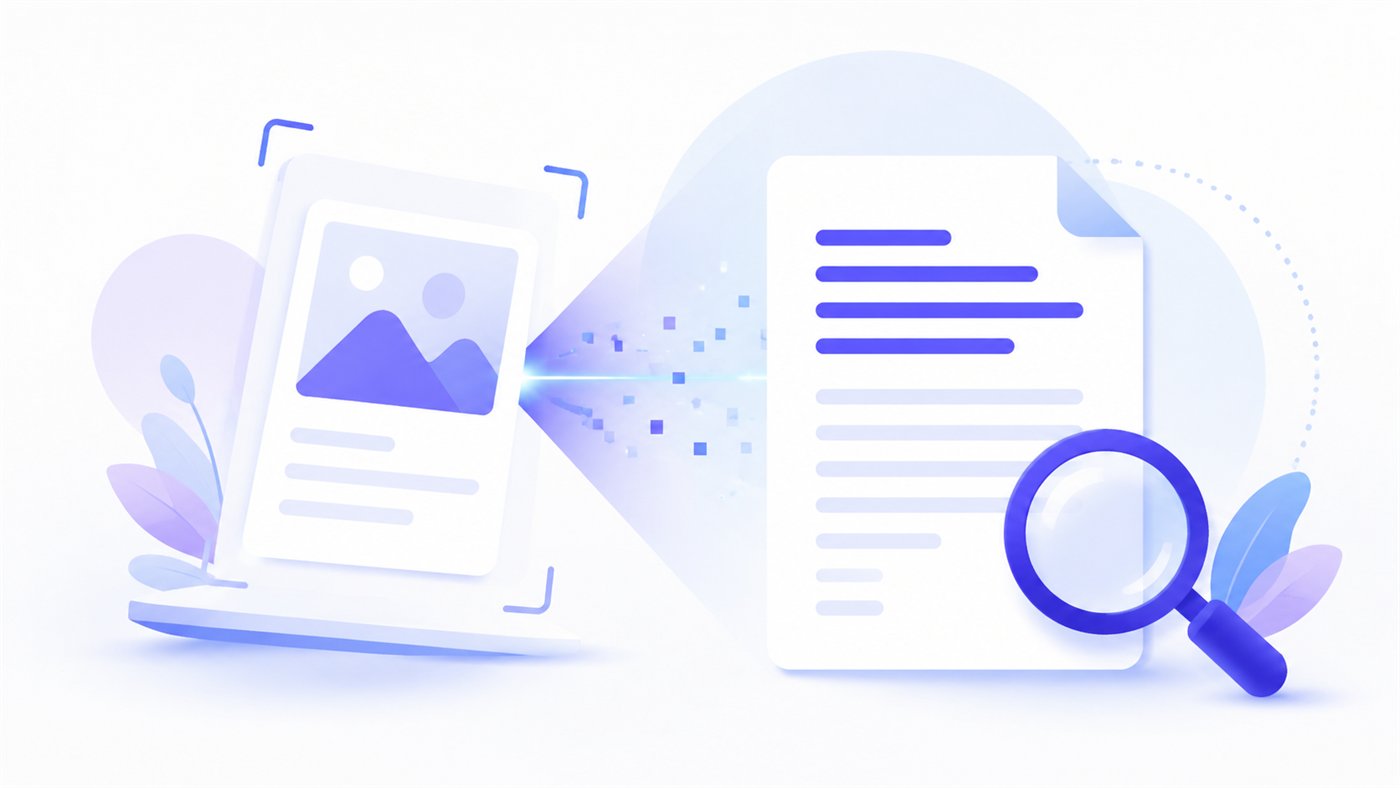
Alguien envía la foto de un contrato, sobre el escritorio hay un recibo pendiente de registrar y una diapositiva de una charla contiene un párrafo que hay que citar. Copiar todo eso a mano, carácter a carácter, es una de las tareas más tediosas frente al ordenador. Por suerte, las máquinas lo resuelven desde hace tiempo: la tecnología que convierte una imagen de letras en texto editable se llama OCR y hoy funciona directamente en el navegador, sin instalar nada.
Esta guía explica qué es realmente extraer texto de una imagen, dónde resulta útil, cómo encuadrar la toma para mantener una buena precisión y cuándo el OCR gratuito en el navegador es más que suficiente frente a cuándo conviene la variante asistida por IA. Una buena parte del artículo está dedicada a la privacidad, porque ese es un terreno donde la forma de trabajar de una herramienta marca una diferencia enorme.
Qué es realmente el OCR
OCR son las siglas de optical character recognition, es decir, reconocimiento óptico de caracteres. En la práctica es un proceso en el que un programa analiza una imagen — una foto, un escaneo, una captura de pantalla — encuentra formas que parecen letras y cifras, y luego las convierte en texto real y editable. El resultado ya no es una imagen, sino una cadena de caracteres que se puede copiar, buscar, corregir o pegar en un documento.
Conviene separar dos situaciones. Una foto de texto es, para el ordenador, solo un conjunto de píxeles: no se puede seleccionar ni buscar. Solo el OCR da sentido a esos píxeles. Por eso un PDF escaneado sin capa de texto es inútil para la búsqueda, mientras que el mismo documento, una vez pasado por el reconocimiento de caracteres, se vuelve totalmente buscable.
El mecanismo, de forma simplificada, es así: la herramienta primero localiza las zonas que contienen texto y las separa del fondo, después las divide en líneas y caracteres individuales, y por último ajusta cada forma a la letra más probable, teniendo en cuenta los caracteres vecinos. Cuanto más limpia sea la entrada, menos hay que adivinar — y más preciso es el resultado.
Usos habituales del reconocimiento de texto
La lista de situaciones en las que convertir una imagen en texto resulta útil es larga. Estas son las que aparecen con más frecuencia en el trabajo y en casa:
- Copiar texto de una foto o escaneo — un pasaje de un libro, un artículo o un contrato que no quieres teclear a mano.
- Una captura de pantalla — texto de una app que no permite copiar de la forma normal, o un mensaje de error que tienes que transmitir.
- Un recibo o una factura — extraer importes, fechas y líneas a una hoja de cálculo o a un informe de gastos.
- Una nota a mano o una pizarra — una foto de una reunión, un mapa mental o una lista de tareas anotada en papel.
- Una tarjeta de visita — pasar un nombre, un teléfono y un correo a los contactos sin teclearlos.
- Un cartel, una etiqueta, un envase — leer una lista de ingredientes, un número de serie o unas instrucciones desde una foto tomada de pasada.
En todos estos casos el objetivo es el mismo: en lugar de teclear, haces una foto o cargas un archivo existente, y la herramienta devuelve el texto listo para copiar. Si la imagen resulta demasiado grande, puedes primero recortarla a la parte que tiene texto — menos fondo suele significar mejor reconocimiento.
OCR gratuito en el navegador frente al OCR con IA
ImageResizerly ofrece dos vías para el reconocimiento de texto, y conviene entender la diferencia, porque la elección afecta tanto a la precisión como a la privacidad.
OCR gratuito que funciona en local
El reconocimiento de texto básico funciona por completo en el navegador, gratis y sin límites. El archivo no se sube a ningún sitio: el motor de OCR arranca en el dispositivo del usuario y procesa la imagen allí mismo. Este enfoque maneja a la perfección el material impreso: escaneos, fotos de páginas, capturas de pantalla, recibos con una tipografía legible, documentos sencillos. Además admite español e inglés, así que los documentos habituales con caracteres acentuados no suponen ningún problema.
Para la gran mayoría de las tareas cotidianas esta opción es totalmente suficiente. Es rápida, privada y no cuesta nada. Lo más cómodo es empezar precisamente por ella, con la herramienta para extraer texto de una imagen.
OCR con IA para los casos más difíciles
Hay, sin embargo, materiales con los que el motor clásico tiene problemas. La escritura a mano, una foto muy torcida tomada en ángulo, un contraste débil, un diseño complejo de varias columnas o una tabla llena de datos — todo eso puede ser un reto. En situaciones así ayuda el OCR basado en IA, disponible como opción de pago en créditos. El modelo lee mejor el carácter de la escritura a mano, puede deducir fragmentos que faltan a partir del contexto y reproduce con más fidelidad la estructura de una tabla o una lista.
La regla es sencilla: se empieza por el reconocimiento gratuito en el navegador y se recurre a la variante con IA solo cuando el material es realmente difícil y el resultado básico no es satisfactorio. No tiene sentido gastar créditos en un escaneo normal y legible que el motor gratuito lee igual de bien.
Cómo mejorar la precisión del reconocimiento
La calidad del resultado del OCR depende enormemente de la calidad de la entrada. Unos pocos pasos sencillos pueden convertir un reconocimiento lleno de errores en uno casi perfecto.
- Consigue nitidez. Una foto borrosa es la pesadilla del OCR — las letras se mezclan. Sujeta el móvil con firmeza, toca la pantalla para enfocar el texto y evita el zoom digital.
- Busca contraste. El texto oscuro sobre fondo claro se lee mejor. Evita las fotos sobreexpuestas y aquellas en las que las letras apenas se distinguen del fondo.
- Ilumina de forma uniforme. Las sombras, los reflejos y el brillo de una lámpara pueden ocultar partes de los caracteres. Lo mejor es una luz de día suave y difusa.
- Mantén el encuadre recto. Cuanto más torcido o en ángulo esté el texto, más difícil será leerlo. Coloca la cámara paralela a la página.
- Elige un buen encuadre. Encaja solo el texto, sin fondo de más. Si la foto tiene muchos elementos, recórtala a la parte que importa antes del reconocimiento.
- Apuesta por un diseño sencillo. Una sola columna de texto plano se reconoce con mucha más fiabilidad que una tabla densa o una página con gráficos alrededor.
Estos consejos valen tanto para el OCR gratuito como para la variante con IA — una buena entrada mejora el resultado en ambos casos, y con el motor gratuito puede ser la diferencia entre el éxito y el fracaso.
Idiomas y caracteres admitidos
Los documentos con letras acentuadas tienen sus propias reglas — las tildes, la eñe y los signos sobre las letras deben reconocerse correctamente, o de lo contrario hay que corregir el texto a mano de todos modos. El OCR gratuito en el navegador admite español e inglés, así que maneja tanto un manual en inglés como un contrato en español con sus acentos.
Con material bilingüe — por ejemplo, un folleto donde el texto en español y en inglés conviven uno al lado del otro — una tipografía impresa y limpia funciona mejor. Cuanto más decorativa sea la letra, mayor es el riesgo de errores en los caracteres menos habituales. Si el texto contiene signos diacríticos de otros idiomas, conviene revisar el resultado a ojo, ya que son la fuente más frecuente de pequeños fallos.
Copiar y exportar a un archivo
El texto reconocido no es un fin en sí mismo — la idea es poder seguir usándolo. Tras procesar la imagen, el resultado aparece como texto plano y editable que se puede copiar al portapapeles con un clic y pegar de inmediato en un documento, un mensaje o una hoja de cálculo.
Cuando hay más texto, suele ser más cómodo exportar a un archivo .txt. Un archivo de texto plano se abre en todas partes, no arrastra ningún formato ni metadatos y es ideal para el tratamiento posterior — por ejemplo, para importarlo a otro programa. Antes de guardar siempre conviene revisar el resultado y corregir las erratas, sobre todo en números, fechas y nombres propios, donde un error es lo más costoso.
Privacidad — por qué importa cómo funciona el OCR
Este es el hilo más importante de la guía. Los documentos que se pasan por OCR suelen ser sensibles: contratos, recibos con datos personales, correspondencia, notas de trabajo. En muchas herramientas online gratuitas el archivo subido va al servidor del proveedor, donde se procesa — y el usuario no tiene control real sobre lo que sucede después con sus datos.
En ImageResizerly, el OCR gratuito funciona en local, en el navegador. La imagen no sale del dispositivo — no se envía a ningún servidor, no se almacena allí ni se analiza allí. Todo el reconocimiento ocurre del lado del usuario, y el texto que se genera tampoco viaja a ningún sitio más allá de la pantalla. Esa es una diferencia fundamental: un documento privado sigue siendo privado.
Si alguien elige de forma consciente la opción de OCR con IA, parte del procesamiento usa la capacidad de cálculo del servicio — y se informa al usuario antes de gastar créditos. La elección es siempre suya. Más sobre cómo trata los datos la herramienta se describe en la política de privacidad.
El mismo principio de procesamiento local rige en el resto de las funciones del sitio — desde quitar el fondo de una foto hasta comprimir una imagen a 100 KB. Los archivos se quedan en el dispositivo, y el usuario no tiene que aceptar subirlos solo para realizar una operación sencilla.
Errores frecuentes y cómo evitarlos
Algunas trampas aparecen con especial frecuencia. La primera es intentar reconocer una foto enorme y llena de fondo — el motor se pierde entre elementos que no son texto. Ayuda recortar el encuadre al contenido primero. La segunda es esperar un reconocimiento impecable de la escritura a mano por parte del motor gratuito — aquí el OCR con IA suele hacerlo mejor. La tercera es saltarse la verificación del resultado: incluso un buen reconocimiento puede confundir un cero con la letra O o un uno con una ele minúscula, lo que importa en números de cuenta o facturas. Un vistazo rápido a las cifras antes de usar el texto evita problemas después.
Resumen
El OCR convierte el tedioso copiado a mano en unos segundos de trabajo. Para la mayoría de las tareas — escaneos, fotos de páginas, recibos, capturas — basta el reconocimiento de texto gratuito que funciona en local en el navegador, en español e inglés, sin enviar nada a un servidor. Los casos más difíciles, como la escritura a mano o las tablas, los resuelve el OCR con IA de pago en créditos. La clave de un buen resultado es una entrada limpia, bien encuadrada y nítida. La forma más sencilla de comprobarlo es cargar una foto en la herramienta para extraer texto de una imagen y ver el resultado.
FAQ
¿El OCR gratuito realmente no sube mi imagen a un servidor?
Sí. El reconocimiento de texto gratuito funciona por completo en el navegador, en el dispositivo del usuario. La imagen no se transmite ni se almacena en ningún sitio — todo el procesamiento ocurre en local, y el texto resultante también se queda en la pantalla. Así se describe también en la política de privacidad.
¿Qué idiomas admite el reconocimiento de texto gratuito?
El OCR gratuito en el navegador admite español e inglés, incluidos los signos diacríticos. Maneja tanto un documento o una captura en inglés como un contrato en español con sus acentos.
¿Cuándo conviene elegir el OCR con IA en lugar del gratuito?
Cuando el material es difícil: escritura a mano, una foto muy torcida, un contraste débil o una tabla compleja. En esos casos el OCR con IA de pago en créditos da un resultado claramente mejor. Para escaneos normales y legibles, el motor gratuito es totalmente suficiente.
¿Cómo mejoro la precisión del reconocimiento de texto?
Lo que más importa es la nitidez, un buen contraste y una luz uniforme. Coloca la cámara paralela a la página, encaja solo el texto en el encuadre y apuesta por un diseño sencillo de una sola columna. Una foto demasiado grande se puede recortar antes a la parte que te interesa.
¿Cómo guardo el texto reconocido?
Puedes copiar el resultado al portapapeles con un clic o exportarlo a un archivo .txt. Un archivo de texto plano se abre en todas partes y está listo para seguir trabajando. Antes de guardar, revisa el texto y corrige las erratas, sobre todo en números y nombres propios.