Cómo recortar una foto online — guía de recorte paso a paso
Una guía práctica para recortar fotos en el navegador: proporciones para redes y impresión, la regla de los tercios, smart-crop, recorte por lotes y los errores más comunes.
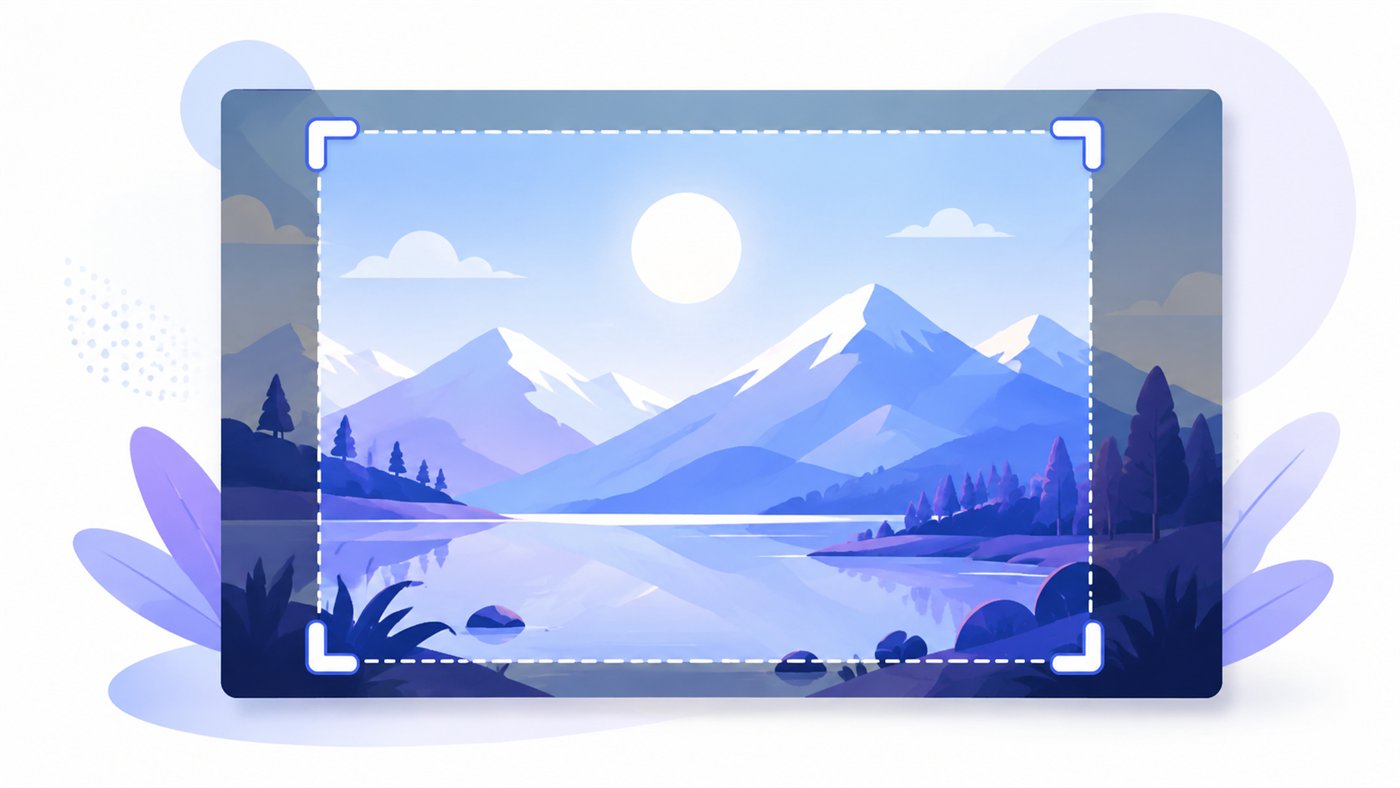
Una buena fotografía suele tomar forma después de pulsar el disparador, en el momento en que alguien decide qué permanece dentro del encuadre y qué queda fuera de él. El recorte es una de esas herramientas que parecen triviales y que, sin embargo, pueden cambiar por completo el sentido de una imagen. Esta guía muestra cómo recortar una foto online de forma rápida, consciente y sin enviar archivos a ningún lugar fuera de tu propio dispositivo.
Para qué recortar una foto
Recortar, es decir, extraer una parte de la imagen y eliminar lo innecesario, cumple varios objetivos a la vez. El primero es mejorar la composición. La cámara del teléfono capta todo lo que entra en su campo de visión, lo que significa que la foto acaba llena de elementos que distraen: un transeúnte casual junto al borde, la esquina de una papelera, demasiado cielo o asfalto. Quitar esos añadidos lleva la mirada del espectador justo a donde debe ir: al tema real.
La segunda razón es ajustar las proporciones. Cada plataforma y cada soporte tienen sus propias expectativas. Una foto de perfil en una red social quiere un cuadrado, un banner de una web pide un formato horizontal ancho y una fotografía impresa en un marco de 13×18 cm debe encajar en unas dimensiones concretas de papel. Un documento oficial o una foto para el currículum también imponen una relación fija entre los lados. El recorte permite afinar la imagen para cada uno de esos usos sin comprar equipo nuevo.
La tercera razón se pasa por alto a menudo, pero es muy práctica: un recorte puede salvar una toma hecha demasiado abierta o ligeramente torcida. En lugar de borrar un archivo fallido, basta con extraer de él el mejor fragmento. Es un poco como una segunda oportunidad para una imagen que en su versión completa no lucía bien.
Las proporciones clave y cuándo usarlas
Una proporción, también llamada relación de aspecto, describe la relación entre el ancho y el alto del encuadre. Es un número sin unidades: no dice nada sobre el tamaño del archivo, solo sobre su forma. Estas son las que conviene conocer.
- 1:1 (cuadrado) — un formato universal para fotos de perfil, miniaturas y cuadrículas en las apps sociales. El cuadrado ordena, porque obliga a centrar el tema.
- 4:3 — el formato clásico de muchas cámaras y pantallas. Funciona bien para fotos de uso general, presentaciones e impresiones de tamaño moderado.
- 3:2 — la proporción del fotograma de 35 mm, conocida por las réflex y las cámaras sin espejo. Es natural para la fotografía y las copias de 10×15 cm.
- 16:9 — el formato panorámico ancho, el mismo que usan televisores y monitores. Ideal para banners, portadas, miniaturas de vídeo y paisajes.
- 9:16 (vertical) — un 16:9 girado, pensado para las pantallas del teléfono. Reina en las historias, los reels y los vídeos verticales cortos.
Más allá de estos estándares, una proporción personalizada también resulta útil. A veces se necesita una relación inusual entre los lados para encajar en una plantilla, un marco o un hueco concreto de una página. Una buena herramienta permite escribir cualquier valor o recortar con total libertad, sin bloqueo de proporción.
Ten presente una regla: recortar siempre resta píxeles, nunca los añade. Si el original tiene poca resolución, cortar de forma agresiva un fragmento diminuto deja un archivo demasiado pequeño para verse bien al ampliarlo. Es mejor partir de una foto con margen de sobra.
La regla de los tercios en la práctica
La regla de los tercios es el consejo de composición más sencillo que existe, y funciona sorprendentemente bien. Imagina el encuadre dividido por dos líneas verticales y dos horizontales, formando una cuadrícula como la del tres en raya. Eso crea cuatro puntos de intersección. Colocar el elemento más importante — el ojo de un retratado, la línea del horizonte, un árbol en primer plano — cerca de uno de esos puntos o a lo largo de una de las líneas le da a la foto un equilibrio natural.
En la práctica, esto significa que el horizonte rara vez debería pasar exactamente por el centro del encuadre. Si el cielo es más interesante, baja el horizonte al tercio inferior. Si importa más lo que hay en el suelo, súbelo. En un retrato, los ojos del modelo quedan mejor más o menos sobre la línea divisoria superior que justo en el centro.
La mayoría de los editores de recorte muestran la cuadrícula de los tercios de forma automática en cuanto empiezas a mover el marco. Solo hay que observar dónde caen los elementos clave y ajustar el corte. Lleva unos segundos, pero la diferencia entre una foto del montón y otra en la que la vista se detiene a gusto puede ser enorme.
Recortar para plataformas concretas
Cada servicio tiene su propia preferencia de forma para la imagen, y subir un archivo con la proporción equivocada termina en un apretado automático o en barras en blanco añadidas. Es mejor preparar el recorte uno mismo y mantener el control sobre lo que desaparece.
Las publicaciones cuadradas en las redes sociales usan una proporción 1:1, mientras que los formatos verticales de historias y reels se apoyan en el 9:16. Las miniaturas de vídeo y las portadas de canal prefieren el 16:9. Las fotos de perfil son casi siempre cuadradas, aunque se muestren en un círculo, así que conviene mantener el tema cerca del centro. Los banners y las cabeceras pueden ser muy anchos, a veces más cerca de 3:1.
Si el objetivo principal es publicar en un servicio concreto, vale la pena comprobar primero sus requisitos actuales: los detalles están reunidos en una guía aparte sobre los tamaños de imagen para Instagram. Una vez que tengas clara la proporción esperada, basta con fijarla en la herramienta de recorte y deslizar el marco hasta donde la imagen luzca mejor.
Smart-crop, o recorte automático
Ajustar a mano el marco en cada foto se vuelve tedioso, sobre todo con un lote grande. Ahí entra el smart-crop, el recorte automático inteligente. El mecanismo analiza la imagen, busca el fragmento más importante — una cara, un objeto claro, una zona con más contraste y detalle — y coloca el marco para que ese fragmento quede dentro del recorte.
Funciona de maravilla cuando hay que llevar rápidamente muchas fotos distintas a una sola proporción, por ejemplo a una cuadrícula cuadrada de productos o a un conjunto de miniaturas uniformes. En lugar de recortar cada toma por separado y adivinar dónde está el tema, el algoritmo hace la primera pasada por su cuenta. Luego una persona puede afinar los recortes que lo necesiten, aunque la mayoría suele no necesitarlo.
El smart-crop no sustituye el ojo del fotógrafo en imágenes ambiciosas donde importa la intención. Brilla, en cambio, allí donde cuentan la velocidad y la repetición: catálogos, avatares de equipo, galerías de miniaturas. Es una herramienta para ahorrar tiempo, no para crear arte, y en ese papel resulta valiosísima.
Recortar muchas fotos por lotes a la vez
Cuando hay una docena o varias decenas de archivos esperando recorte, hacerlos uno a uno deja de tener sentido. El modo por lotes permite subir todo el paquete y trabajarlo al mismo tiempo. La clave aquí es un planteamiento en el que cada miniatura tiene su propio marco de recorte independiente, porque las fotos difieren en encuadre y un único marco común estampado sobre todas daría resultados pésimos.
En la práctica se ve así: fijas la proporción de destino y la herramienta muestra una cuadrícula de miniaturas, cada una con un recorte separado por ajustar. Puedes mover el marco en una foto sin tocar las demás, o usar el smart-crop automático para que el algoritmo coloque los marcos él solo y luego corregir solo los elegidos. Una vez confirmado, cada archivo se recorta de una vez y se descarga como un conjunto completo.
Este enfoque ahorra muchísimo tiempo en catálogos de productos, galerías de eventos o conjuntos de imágenes para una tienda. Encontrarás más sobre el trabajo con paquetes enteros de archivos en la descripción del redimensionado por lotes, que funciona con un principio parecido de muchas miniaturas a la vez.
Recortar frente a redimensionar — no es lo mismo
Estos dos términos se confunden, aunque hacen algo completamente distinto. Redimensionar, o escalar, conserva todo el contenido de la foto pero cambia el número de píxeles: la imagen se vuelve físicamente más pequeña o más grande y no desaparece nada de ella. Recortar, en cambio, extrae un fragmento y elimina el resto de forma permanente, cambiando lo que se ve y, a menudo, también la proporción.
Un ejemplo: una foto de 4000×3000 píxeles reducida a 2000×1500 sigue mostrando exactamente la misma escena, solo que en un archivo más pequeño. Esa misma foto recortada a un cuadrado de 3000×3000 pierde franjas a izquierda y derecha: la escena se reduce, pero la parte restante conserva toda la nitidez de los píxeles.
En la práctica, ambas operaciones suelen combinarse. Primero recortas la imagen para lograr la composición y la proporción correctas, y luego la reduces para alcanzar un tamaño de archivo o unas dimensiones de destino. Si el objetivo es un archivo ligero para una web o para enviar, conviene seguir el recorte con la compresión a 100 KB, que reduce el peso sin pérdida visible de calidad.
Los errores de recorte más comunes
Incluso un recorte sencillo puede arruinar una foto si se hace con prisas. Estas son las trampas que vuelven con más frecuencia.
- Cabezas y extremidades cortadas — un clásico. El marco de recorte pasa justo por encima de la coronilla o corta una mano por la mitad, lo que parece accidental. La regla es sencilla: si hay que cortar la figura, hazlo en un punto natural — la cintura, la línea del pecho — nunca por las articulaciones.
- Proporción equivocada para el destino — recortar una foto a formato vertical cuando el servicio espera uno horizontal termina en apretado o en barras en blanco. Decide la proporción antes de empezar a cortar.
- Un recorte demasiado agresivo — extraer un fragmento diminuto de una foto grande da un archivo de baja resolución que se vuelve borroso al ampliarlo. Es mejor dejar algunos píxeles de reserva.
- Un horizonte torcido fijado en el encuadre — el recorte es un buen momento para enderezar de paso la línea del horizonte. El agua inclinada o un edificio ladeado delatan al instante la prisa.
- Sin margen alrededor del tema — pegar el objeto al mismísimo borde transmite agobio. Un poco de espacio alrededor le da a la imagen aire para respirar.
Ser consciente de estos errores basta para evitarlos. Antes de confirmar un recorte, basta con echar un vistazo a los bordes y comprobar que no se cortó nada importante en un lugar desafortunado.
Privacidad — recortar sin subir archivos
Las fotos pueden ser personales: caras de seres queridos, documentos, interiores de casa, datos en pantallas. Enviarlas al servidor de otra persona solo para extraer un fragmento es un riesgo innecesario. Por eso el recorte se hace mejor en el navegador, del lado del dispositivo.
En la herramienta de recorte de ImageResizerly toda la operación ocurre de forma local: el archivo se carga en la memoria del navegador, se recorta ahí y se guarda ahí. La foto nunca sale del ordenador ni del teléfono, nunca llega a la nube y no queda en ningún sitio después de cerrar la pestaña. Esto importa especialmente con documentos, escaneos o fotos que prefieres no confiar a nadie. Los detalles de este enfoque se describen en la página de privacidad.
Este modelo tiene además una ventaja práctica: no subir nada significa no esperar a una transferencia. Incluso los archivos grandes se recortan al instante, porque no hay un viaje de ida y vuelta al servidor. La privacidad y la velocidad van aquí de la mano.
FAQ
¿Recortar baja la calidad de una foto?
Extraer un fragmento por sí mismo no degrada la calidad de los píxeles restantes: quedan intactos. La calidad solo cae cuando intentas convertir un recorte pequeño en una imagen grande ampliándolo. Por eso conviene recortar a partir de fotos con resolución de sobra.
¿Qué proporción elijo para una foto de perfil?
La opción más segura es un cuadrado 1:1, porque la mayoría de los servicios muestran los avatares en un campo cuadrado o redondo. Mantén el tema — normalmente una cara — cerca del centro para que el recorte a un círculo no corte nada.
¿En qué se diferencia el smart-crop del recorte manual?
El smart-crop detecta por su cuenta el fragmento más importante de la foto y coloca el marco sobre él, ahorrando tiempo con muchos archivos. El recorte manual da control total sobre cada píxel del marco. En la práctica conviene combinar ambos: la IA hace la primera pasada y la persona afina los detalles.
¿Puedo recortar muchas fotos a la vez a la misma proporción?
Sí. El modo por lotes permite subir un paquete entero, fijar una sola proporción de destino y ajustar un marco separado en cada miniatura. Es mucho más rápido que abrir cada archivo uno tras otro.
¿Mis fotos se suben a un servidor durante el recorte?
No. El recorte en ImageResizerly ocurre por completo en el navegador, del lado del dispositivo. Los archivos nunca salen de tu ordenador ni de tu teléfono y no se transmiten ni se almacenan en ningún sitio.