Cómo reducir el tamaño de una imagen sin perder calidad
Una foto del móvil puede superar los 5 MB. Veamos cómo recortarla un 80% sin pérdida visible de calidad — desde las dimensiones hasta el formato y la compresión a un tamaño exacto.
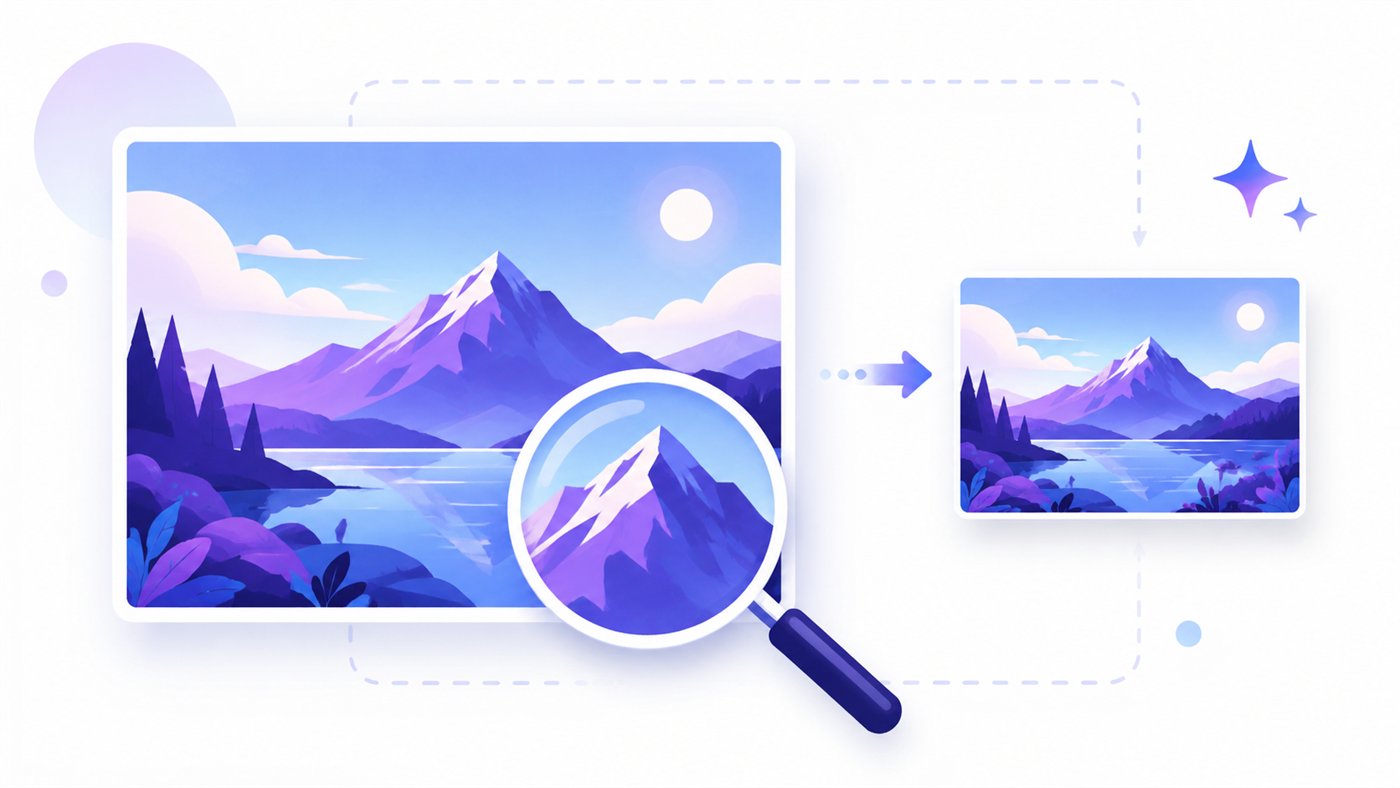
Una foto recién salida del móvil suele pesar cuatro, a veces seis megabytes. Una sola. Junta veinte en una galería o en un catálogo de productos y, de repente, quien visita la página tiene que descargar decenas de megabytes antes de ver nada — cuando esas mismas fotos podrían haberse visto igual con una fracción del peso.
La buena noticia es que el tamaño del archivo se puede recortar un 80, a veces un 90 por ciento sin que nadie note la diferencia en pantalla. El problema es que la mayoría de las guías mezclan dos cosas muy distintas, y por eso sus resultados suelen quedarse cortos. Empecemos por ordenar los conceptos, porque ahí está el verdadero ahorro.
Las dimensiones no son lo mismo que el peso
Una foto tiene dos "tamaños" distintos y es fácil confundirlos.
El primero son sus dimensiones — el número de píxeles, por ejemplo 4000 × 3000. El segundo es el peso del archivo: cuánto ocupa, 200 KB, 2 MB, 5 MB. Están relacionados, pero no son lo mismo. Puedes tener una foto de 4000 px que pesa 800 KB y otra, con las mismas dimensiones, que pesa 6 MB. La diferencia está en el formato y la compresión.
¿Por qué importa? Porque el navegador muestra la imagen al tamaño que pide el diseño de la página. Si una columna mide 800 píxeles de ancho y la foto subida tiene 4000, el navegador la reduce sobre la marcha — y el visitante descarga igualmente los 4000 px y los 5 MB completos solo para ver una versión cinco veces más pequeña. Puro desperdicio.
Qué pesa de verdad en un archivo
El peso de una foto depende de cuatro factores:
- las dimensiones en píxeles — cuantos más píxeles, más datos;
- el formato — JPG, PNG, WebP y AVIF codifican la imagen de formas totalmente distintas;
- el nivel de compresión (la calidad) — cuánto detalle se sacrifica a propósito;
- lo que hay en el encuadre — un cielo liso se comprime de maravilla; un bosque lleno de hojas, mucho peor.
Los tres primeros están bajo tu control, y de ahí sale ese 80 por ciento.
Tres movimientos que adelgazan de verdad una foto
Redimensiona a las dimensiones que vas a usar
Es el paso más sencillo y más eficaz, y el que más se salta. Antes de comprimir nada, conviene fijar un tamaño razonable. Las fotos dentro de un artículo rara vez necesitan más de 1600 px en el lado largo; las miniaturas se ven bien a 600–800 px; un fondo a pantalla completa llega a 1920 px. Bajar de 4000 a 1600 px ya puede recortar dos tercios del peso antes de tocar la calidad. Con un lote de fotos es mucho más rápido hacerlo de una vez — el redimensionado por lotes procesa toda la carpeta a la vez.
Ajusta el formato al contenido
Las fotografías — caras, paisajes, productos — van mejor en JPG o en el más moderno WebP, que manejan los degradados suaves y pesan poco. Reserva el PNG para gráficos con bordes nítidos y transparencia: logotipos, iconos, capturas con texto. Un retrato guardado como PNG puede pesar varias veces más que el mismo archivo en JPG, sin ninguna ganancia. Si tus fotos están en PNG, convertirlas suele reducir el peso a la mitad de inmediato.
Comprime a un tamaño concreto
La compresión va al final. El truco está en encontrar el punto en el que el archivo es pequeño pero el ojo no detecta la pérdida. En la práctica, una calidad JPG en torno al 75–85% es el término medio — por debajo empiezan a verse bordes "cuadriculados" y manchas en las superficies lisas. Cuando tienes que cumplir un límite estricto (los formularios oficiales y de empleo suelen exigir "menos de 100 KB"), es más cómodo indicar el peso objetivo y dejar que la herramienta elija la calidad — eso hace la compresión a un tamaño fijo.
Errores que estropean el resultado
Algunas trampas se repiten una y otra vez:
- Comprimir sin redimensionar. Aplastar un archivo de 4000 px hasta 100 KB deja una masa borrosa. Primero las dimensiones, después la calidad.
- Ampliar una foto pequeña. No se convierte 600 px en unos 2000 px nítidos — los píxeles que faltan no existen.
- Guardar JPG una y otra vez. Cada nuevo guardado añade artefactos. Mejor conservar el original y exportar de él una copia nueva.
- PNG para fotos. El clásico que duplica o triplica el peso sin necesidad.
Una regla práctica: si una foto va a una pantalla y no a la imprenta, casi nunca necesita más de 2000 px en el lado largo. Todo lo que sobre es lastre que alguien tendrá que descargar.
Paso a paso en el navegador
Todo el proceso se puede hacer sin instalar programas y sin enviar tus fotos al servidor de nadie:
- Sube tus fotos — de una en una o un lote entero.
- Fija el tamaño objetivo del lado largo, por ejemplo 1600 px.
- Elige formato: WebP para el máximo ahorro, JPG para compatibilidad total.
- Ajusta la calidad en torno al 80%, o indica un peso objetivo en KB.
- Descarga el resultado — un solo archivo o un ZIP con todo el lote.
Cada uno de estos pasos se ejecuta localmente, dentro del propio navegador. Es cómodo y — lo más importante con fotos privadas o de empresa — los archivos nunca salen de tu dispositivo.
FAQ
¿Redimensionar una foto siempre baja la calidad?
No. Redimensionar a una dimensión razonable y comprimir en torno al 80% son prácticamente invisibles en pantalla. La calidad cae de forma notable solo con una compresión agresiva o al intentar ampliar un archivo pequeño.
¿Cuánto debería pesar una buena foto para web?
Para una foto típica dentro de un artículo, apunta a 100–300 KB. Los fondos y los banners grandes pueden llegar a 400–500 KB. Si un solo archivo supera el megabyte, casi siempre se puede aligerar sin riesgo.
¿Redimensionar o comprimir?
Ambos, en ese orden. Primero baja las dimensiones a lo que de verdad usas y luego ajusta la compresión. La compresión por sí sola en una foto enorme da resultados pobres.
¿Es seguro editar fotos en el navegador?
En ImageResizerly todo el proceso ocurre en tu dispositivo — las fotos nunca se suben a ningún servidor. Eso importa sobre todo con documentos, fotos de menores o material de empresa. Puedes leer más en nuestra política de privacidad.