Jak zmniejszyć rozmiar zdjęcia bez utraty jakości
Waga zdjęcia z telefonu potrafi przekraczać 5 MB. Zobaczmy, jak ściąć ją o 80% bez widocznej utraty jakości — od wymiarów, przez format, po kompresję do konkretnego rozmiaru.
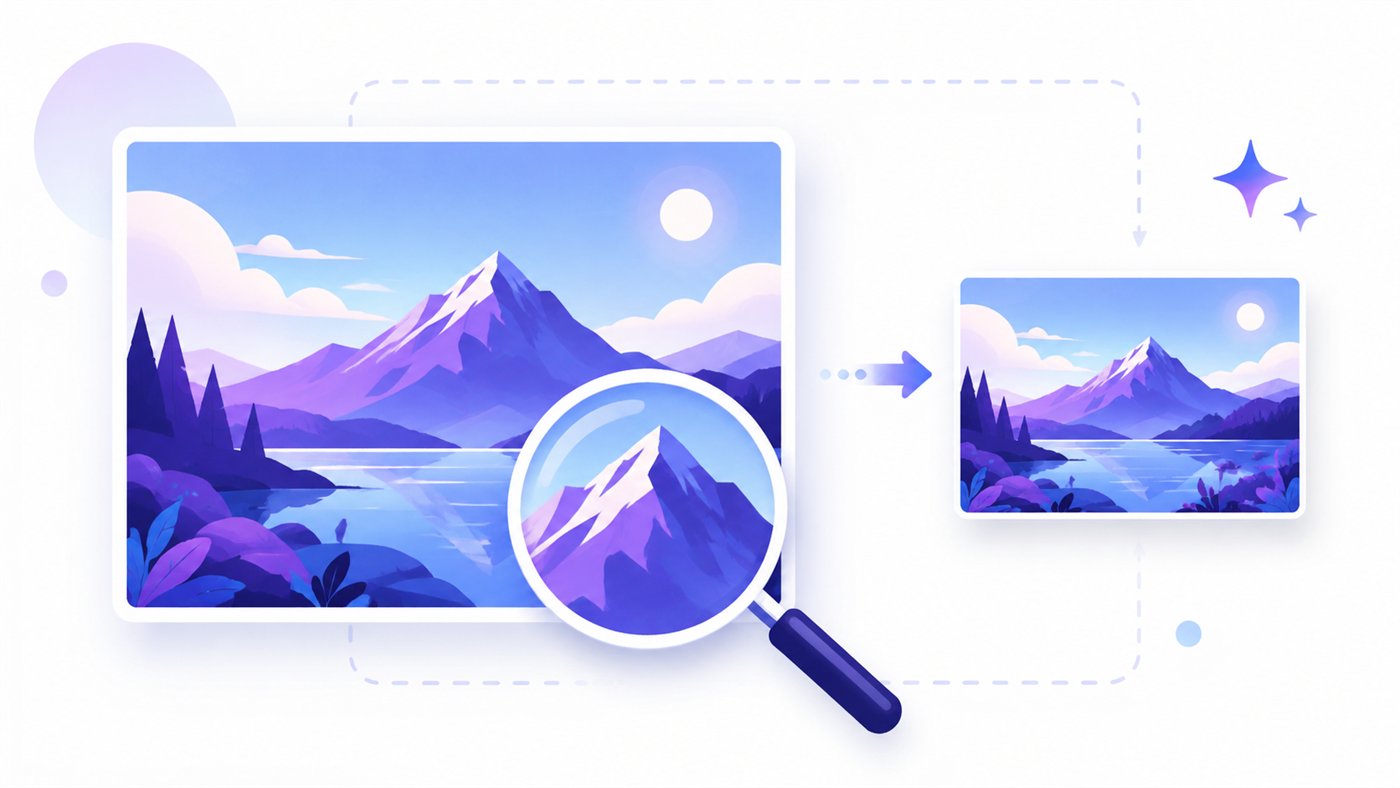
Telefon robi zdjęcie, które waży cztery, czasem sześć megabajtów. Jedno. Wystarczy galeria do wpisu albo dwadzieścia produktów do sklepu i nagle strona każe odwiedzającym ściągnąć kilkadziesiąt megabajtów, zanim cokolwiek się pokaże. A przecież to samo dało się pokazać w ułamku tej wagi.
Dobra wiadomość jest taka, że rozmiar pliku da się ściąć o 80, czasem 90 procent tak, że na ekranie nikt nie zauważy różnicy. Gorsza: większość poradników myli przy tym dwie zupełnie różne rzeczy, przez co efekty bywają mizerne. Zacznijmy więc od uporządkowania pojęć, bo to one decydują o wszystkim.
Wymiary to nie to samo co waga pliku
Zdjęcie ma dwie różne „wielkości” i łatwo je pomylić.
Pierwsza to wymiary — liczba pikseli, na przykład 4000 × 3000. Druga to waga pliku, czyli ile miejsca zajmuje on na dysku: 200 KB, 2 MB, 5 MB. Te wartości są powiązane, ale to nie to samo. Można mieć zdjęcie 4000 px ważące 800 KB i drugie o identycznych wymiarach ważące 6 MB — różnica siedzi w formacie i kompresji.
Dlaczego to istotne? Bo przeglądarka i tak wyświetli zdjęcie w rozmiarze, jaki przewiduje układ strony. Jeśli kolumna ma 800 pikseli szerokości, a wgrane zdjęcie 4000, przeglądarka ściśnie je w locie — a użytkownik i tak pobierze pełne 4000 px i 5 MB, żeby zobaczyć wersję pięć razy mniejszą. Czysta strata.
Co naprawdę waży w pliku
Na wagę zdjęcia składają się cztery rzeczy:
- wymiary w pikselach — im więcej pikseli, tym więcej danych;
- format — JPG, PNG, WebP i AVIF kodują obraz zupełnie inaczej;
- poziom kompresji (jakość) — ile szczegółów świadomie poświęcamy;
- zawartość kadru — gładkie niebo kompresuje się świetnie, las pełen liści znacznie gorzej.
Pierwsze trzy mamy pod kontrolą i to na nich zarabia się te 80 procent.
Trzy ruchy, które realnie odchudzają zdjęcie
Zmniejsz wymiary do tych, których faktycznie użyjesz
To najprostszy i najskuteczniejszy krok, a pomijany najczęściej. Zanim cokolwiek skompresujemy, warto ustawić rozsądny rozmiar. Dla zdjęć w treści wpisu zwykle wystarcza 1600 px po dłuższym boku, dla miniatur 600–800 px, dla tła pełnoekranowego 1920 px. Samo zejście z 4000 do 1600 px potrafi ściąć wagę o dwie trzecie, zanim w ogóle dotkniemy jakości. Gdy zdjęć jest więcej, wygodniej zrobić to hurtem — masowa zmiana rozmiaru załatwia całą paczkę naraz.
Dobierz format do tego, co jest na zdjęciu
Fotografie — twarze, krajobrazy, produkty — najlepiej zapisywać jako JPG albo nowocześniejszy WebP. Radzą sobie z płynnymi przejściami kolorów i ważą mało. PNG zostawmy na grafiki z ostrymi krawędziami i przezroczystością: logotypy, ikony, zrzuty ekranu z tekstem. Portret zapisany jako PNG potrafi ważyć kilka razy więcej niż ten sam plik w JPG, bez żadnego zysku na jakości. Jeśli masz zdjęcia w PNG, konwersja do JPG lub WebP zwykle od razu tnie wagę o połowę.
Skompresuj do konkretnego rozmiaru
Dopiero na końcu wchodzi kompresja. Sztuka polega na znalezieniu punktu, w którym plik jest mały, a oko nie wyłapuje strat. W praktyce jakość JPG na poziomie 75–85% to złoty środek — niżej zaczynają być widoczne „kwadraty” przy krawędziach i artefakty na gładkich powierzchniach. Kiedy trzeba zmieścić się w sztywnym limicie (formularze urzędowe i rekrutacyjne często wymagają „do 100 KB”), wygodniej podać docelową wagę i pozwolić narzędziu dobrać jakość — robi to kompresja do zadanego rozmiaru.
Błędy, które psują efekt
Kilka pułapek wraca regularnie:
- Kompresja bez zmiany wymiarów. Ściskanie pliku 4000 px do 100 KB daje rozmazaną breję. Najpierw wymiary, potem jakość.
- Powiększanie małego zdjęcia. Z 600 px nie zrobi się ostrego 2000 px — brakujących pikseli nie ma skąd wziąć.
- Wielokrotny zapis JPG. Każdy kolejny zapis dokłada artefakty. Lepiej trzymać oryginał i z niego eksportować nową wersję.
- PNG do zdjęć. Klasyk, który niepotrzebnie podwaja albo potraja wagę pliku.
Prosta zasada z praktyki: jeśli zdjęcie ma trafić na ekran, a nie do druku, prawie nigdy nie potrzebuje więcej niż 2000 px po dłuższym boku. Wszystko powyżej to balast, który ktoś musi pobrać.
Krok po kroku w przeglądarce
Cały proces da się przejść bez instalowania programów i bez wysyłania zdjęć na cudzy serwer:
- Wgraj zdjęcia — pojedynczo albo całą paczkę.
- Ustaw docelowy rozmiar po dłuższym boku, np. 1600 px.
- Wybierz format: WebP dla maksymalnej oszczędności, JPG dla pełnej zgodności.
- Ustaw jakość około 80% albo podaj docelową wagę w KB.
- Pobierz wynik — pojedynczy plik lub ZIP z całą paczką.
Wszystkie te kroki działają lokalnie, w samej przeglądarce. To wygodne i — co ważniejsze przy prywatnych albo firmowych zdjęciach — pliki nie opuszczają twojego urządzenia.
FAQ
Czy zmniejszanie zdjęcia zawsze pogarsza jakość?
Nie. Zmiana wymiarów do rozsądnej wartości i kompresja na poziomie 80% są praktycznie niewidoczne na ekranie. Jakość spada zauważalnie dopiero przy agresywnym ściskaniu albo przy próbie powiększania małego pliku.
Ile powinno ważyć dobre zdjęcie na stronę?
Dla typowej fotografii w treści wpisu warto celować w 100–300 KB. Zdjęcia tła czy duże banery mogą sięgać 400–500 KB. Jeśli pojedynczy plik przekracza megabajt, prawie zawsze da się go bezpiecznie odchudzić.
Co wybrać — zmianę wymiarów czy kompresję?
Najlepiej jedno i drugie, w tej kolejności. Najpierw zejdź z wymiarami do tych, których realnie używasz, a dopiero potem dobierz kompresję. Sama kompresja na zbyt dużym zdjęciu daje słabe rezultaty.
Czy obróbka zdjęć w przeglądarce jest bezpieczna?
W ImageResizerly cała obróbka odbywa się na twoim urządzeniu — zdjęcia nie są wysyłane na żaden serwer. To istotne zwłaszcza przy dokumentach, zdjęciach dzieci czy materiałach firmowych. Więcej znajdziesz w polityce prywatności.