Jak masowo zmienić rozmiar wielu zdjęć naraz
Cała galeria do sklepu, folder z sesji, paczka zdjęć do maila — i każde trzeba zmniejszyć osobno? Zobaczmy, jak przepuścić wszystkie naraz przez jedne ustawienia i pobrać wynik jako ZIP, bez wysyłania czegokolwiek na serwer.
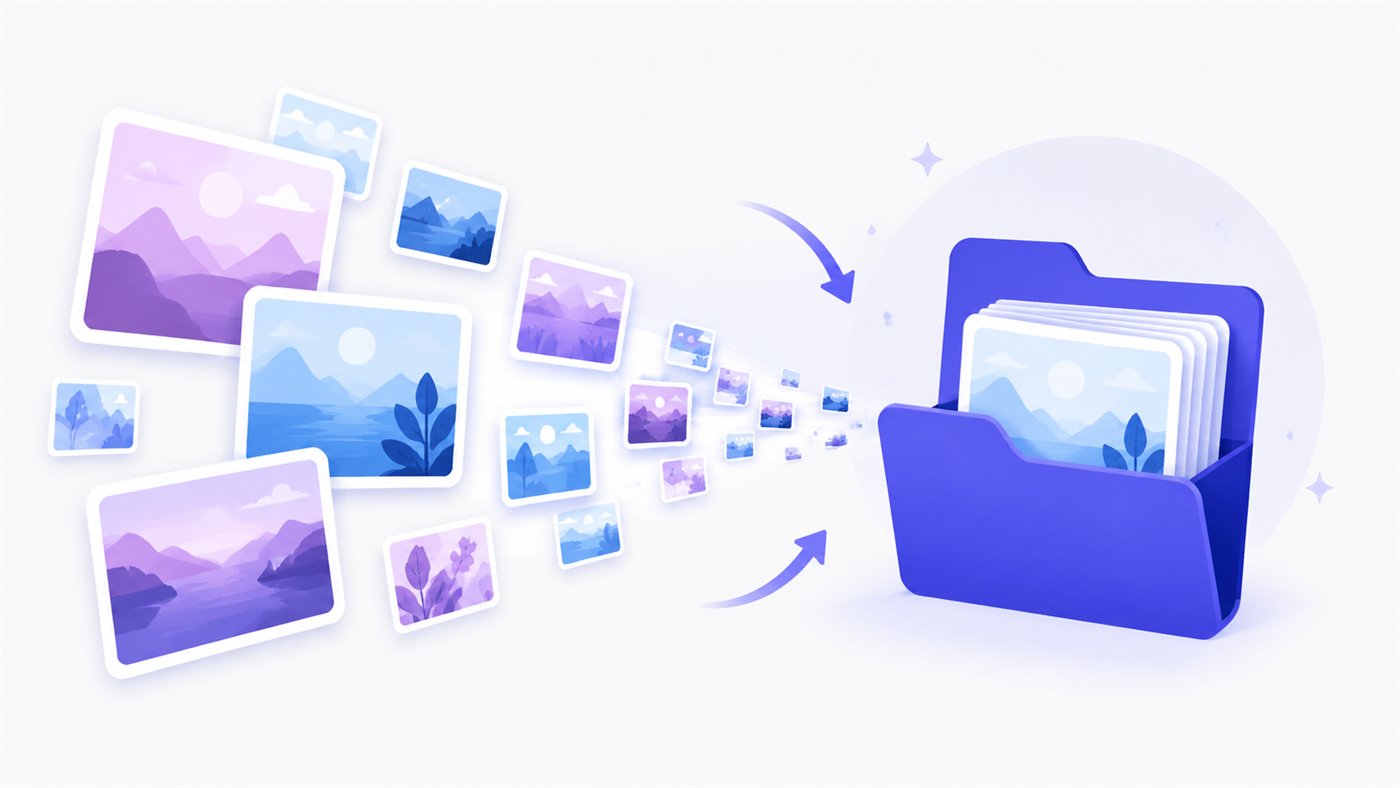
Dwieście zdjęć z weekendowej sesji, czterdzieści produktów do sklepu, folder pełen skanów do wysłania mailem — i nagle okazuje się, że każde trzeba zmniejszyć. Robienie tego po kolei, plik po pliku, to godzina klikania w kółko tego samego. A wystarczy ustawić parametry raz i pozwolić, żeby przeleciały przez nie wszystkie naraz.
Masowa zmiana rozmiaru to dokładnie ten ruch: jedne ustawienia, cała paczka, jeden klik pobierania. Zobaczmy, kiedy się przydaje, jakie opcje warto rozumieć i jak przejść przez to bez typowych wpadek — w całości w przeglądarce, bez wgrywania zdjęć na cudzy serwer.
Kiedy masowa zmiana rozmiaru naprawdę ratuje czas
Sytuacje, w których pojedyncze przetwarzanie zaczyna boleć, są dość przewidywalne:
- Cała galeria do sklepu albo na bloga. Telefon i lustrzanka wypuszczają pliki po cztery, sześć megabajtów. Wgranie takiej paczki bez obróbki spowalnia stronę i zżera transfer. Sklep z setką produktów potrzebuje jednolitych, lekkich miniatur, a nie oryginałów prosto z aparatu.
- Folder prosto z sesji. Po imprezie, ślubie czy spacerze zostaje katalog z setkami kadrów. Zanim trafią na dysk w chmurze albo do znajomych, warto je zmniejszyć do rozsądnego rozmiaru — i zrobić to za jednym zamachem.
- Zdjęcia do maila. Skrzynki pocztowe mają limity załączników, zwykle rzędu kilkudziesięciu megabajtów. Dziesięć zdjęć po 5 MB tego limitu nie przejdzie. Po masowym zmniejszeniu cała dziesiątka mieści się spokojnie w jednej wiadomości.
- Materiały na formularze i systemy z limitem. Gdy każdy plik musi zmieścić się pod konkretną wagą albo wymiarem, ustawienie tego raz dla całej paczki jest jedynym sensownym wyjściem.
We wszystkich tych przypadkach wspólny mianownik jest ten sam: dużo plików, jedna reguła do zastosowania.
Wspólne ustawienia dla całej paczki
Sednem masowej obróbki jest to, że parametry definiuje się raz, a narzędzie stosuje je do każdego pliku po kolei. W masowej zmianie rozmiaru wgrywasz całą paczkę, ustawiasz docelowy rozmiar, format i jakość — i te same wartości lądują na każdym zdjęciu.
To wygodne, ale ma jedno założenie: paczka powinna być w miarę spójna. Jeśli wrzucisz do niej zarówno poziome krajobrazy, jak i pionowe portrety, sztywna reguła „szerokość 1200 px” potraktuje je inaczej, niż się spodziewasz. Dlatego najwygodniej operuje się dłuższym bokiem — o tym za chwilę. Najpierw warto zrozumieć, że masowa obróbka to nie magia dopasowująca każdy kadr z osobna, tylko jedna reguła nałożona na wszystko. Im bardziej jednorodna paczka, tym lepszy efekt.
Przy zdjęciach o mieszanych proporcjach często rozsądnie jest podzielić materiał na dwie–trzy mniejsze paczki (np. osobno poziome, osobno pionowe) i każdą puścić z lekko innym ustawieniem.
Dłuższy bok kontra konkretne wymiary kontra procent
To pytanie, na którym potyka się najwięcej osób. Są trzy sposoby określenia docelowego rozmiaru i każdy ma swoje miejsce.
Dłuższy bok
Najbezpieczniejsza opcja dla mieszanej paczki. Podajesz jedną liczbę — na przykład 1600 px — a narzędzie skaluje każde zdjęcie tak, żeby jego dłuższa krawędź miała dokładnie tyle, zachowując proporcje. Poziomy kadr dostanie 1600 px szerokości, pionowy 1600 px wysokości. Nic się nie zniekształca, nic nie zostaje przycięte. To ustawienie, które po prostu działa dla galerii pełnej różnych ujęć.
Konkretne wymiary
Podajesz dokładną szerokość i wysokość, np. 1000 × 1000 px. Ma sens, gdy docelowe miejsce wymaga sztywnego formatu — kwadratowe miniatury w sklepie, awatary, kafelki o jednej wielkości. Uwaga: jeśli zdjęcia mają różne proporcje, wymuszenie identycznych wymiarów albo je zniekształci, albo dołoży przycięcie. Tę opcję warto stosować świadomie, najlepiej do materiału o jednolitych proporcjach. Gdy chodzi głównie o równe kadrowanie do kwadratu, czasem lepiej sięgnąć po przycinanie zdjęcia.
Procent
Skalujesz względnie — na przykład każde zdjęcie do 50% oryginału. Przydaje się, gdy paczka jest niejednorodna pod względem wymiarów, ale chcesz zachować ich wzajemne relacje. Mniej popularne niż dłuższy bok, ale bywa idealne, gdy zależy ci na proporcjonalnym odchudzeniu bez narzucania jednej docelowej liczby.
Praktyczna zasada: dla typowej galerii internetowej zacznij od dłuższego boku 1600 px. To rozmiar, który wygląda ostro na ekranach, a jednocześnie tnie wagę plików o większość. Konkretne wymiary zostaw na miniatury i kafelki, procent na nietypowe paczki.
Wzorce nazw plików: prefiks, sufiks, licznik
Przy jednym zdjęciu nazwa nie ma znaczenia. Przy dwustu — robi różnicę między porządkiem a chaosem. Dobre narzędzie do masowej obróbki pozwala nadać wynikom spójne nazwy według wzorca:
- Prefiks — dokleja stały człon na początku, np.
sklep_przed oryginalną nazwą. Łatwo potem odróżnić wersje przygotowane do publikacji od surowych plików. - Sufiks — dodaje końcówkę przed rozszerzeniem, np.
_1600albo_web. Sygnalizuje, że to zmniejszona wersja, i nie nadpisuje oryginału. - Licznik — numeruje pliki kolejno, np.
produkt-001,produkt-002. Świetne, gdy potrzebujesz przewidywalnej, posortowanej sekwencji zamiast przypadkowych nazw z aparatu.
Dobrze dobrany wzorzec nazw oszczędza późniejsze ręczne przemianowywanie i sprawia, że paczka od razu nadaje się do wgrania tam, gdzie ma trafić.
Pobieranie wszystkiego jako ZIP
Gdyby po przetworzeniu trzeba było klikać „pobierz” przy każdym z dwustu plików, cała oszczędność czasu wyparowałaby. Dlatego masowa obróbka kończy się jednym archiwum ZIP z całą paczką. Klikasz raz, dostajesz spakowany folder, rozpakowujesz na dysku — i masz komplet gotowych zdjęć w nowych nazwach.
To także najczystszy sposób na przeniesienie wyników: jeden plik łatwiej wgrać na serwer sklepu, wrzucić do chmury albo przesłać dalej niż dwieście luźnych obrazków.
Dlaczego nic nie idzie na serwer
Tu dochodzimy do rzeczy, która odróżnia obróbkę w przeglądarce od typowych narzędzi online. W klasycznym modelu wgrywasz paczkę na cudzy serwer, tam jest przetwarzana i odsyłana z powrotem. Przy dwustu zdjęciach to oznacza długie wysyłanie, czekanie i — co istotne — oddanie swoich plików w obce ręce.
W ImageResizerly cała operacja dzieje się lokalnie, w twojej przeglądarce. Zdjęcia nie opuszczają urządzenia. Ma to dwie konsekwencje:
- Wydajność. Nie ma wysyłania ani pobierania paczki z serwera — przetwarzanie startuje natychmiast i zależy tylko od mocy twojego komputera. Przy dużych zbiorach to często szybsze niż czekanie na transfer w obie strony.
- Prywatność. Zdjęcia z sesji, skany dokumentów, materiały firmowe czy fotografie dzieci nigdzie nie wędrują. Nie ma kopii na cudzym dysku, nie ma pytania, co dalej dzieje się z plikami. Szczegóły opisuje polityka prywatności.
Co ważne, masowa obróbka nie blokuje przy tym przeglądarki. Dzięki przetwarzaniu równoległemu (technologia web workers) pliki liczą się w tle, na kilku wątkach naraz, a interfejs nie zamarza — widzisz pasek postępu i możesz spokojnie obserwować, jak paczka się przelicza, zamiast patrzeć na nieruchomy ekran.
Workflow krok po kroku
Cały proces da się przejść w kilka minut:
- Otwórz masową zmianę rozmiaru i wgraj zdjęcia — możesz przeciągnąć cały folder albo zaznaczyć wiele plików naraz.
- Wybierz sposób skalowania: dłuższy bok dla mieszanej galerii, konkretne wymiary dla jednolitych miniatur, procent dla proporcjonalnego odchudzenia.
- Ustaw docelowy format. WebP da najmniejsze pliki, JPG zapewni zgodność wszędzie — jeśli wahasz się przy formacie, pomoże konwersja do WebP.
- Dobierz jakość (zwykle około 80%) albo, jeśli liczy się waga, ustaw docelowy rozmiar pliku.
- Zdefiniuj wzorzec nazw — prefiks, sufiks lub licznik, żeby wynik był uporządkowany.
- Uruchom przetwarzanie i poczekaj, aż pasek postępu dobiegnie końca.
- Pobierz całość jako ZIP i rozpakuj.
Jeśli oprócz wymiarów zależy ci na sztywnej wadze każdego pliku — na przykład wszystko ma zejść pod 100 KB — sprawdź kompresję do konkretnego rozmiaru, która tę samą logikę stosuje do całej paczki.
Najczęstsze błędy
Kilka pułapek wraca regularnie:
- Wymuszanie identycznych wymiarów na mieszanej paczce. Poziome i pionowe kadry potraktowane jedną sztywną regułą
1000 × 1000zniekształcą się albo stracą fragmenty. Dla różnych proporcji wybieraj dłuższy bok. - Powiększanie zamiast zmniejszania. Jeśli w paczce trafią się małe pliki, podanie dużego docelowego rozmiaru ich nie wyostrzy — brakujących pikseli nie ma skąd wziąć. Masowa obróbka służy do schodzenia w dół, nie w górę.
- Brak wzorca nazw. Pobranie ZIP-a pełnego plików
IMG_2841,IMG_2842przy spodziewanym porządku to proszenie się o bałagan. Ustaw prefiks albo licznik od razu. - Nadpisywanie oryginałów. Jeśli wynik trafia do tego samego folderu z tą samą nazwą, łatwo stracić surowe pliki. Sufiks
_webalbo osobny katalog rozwiązuje problem. - Zbyt agresywna jakość dla całej paczki. Jedno ustawienie jakości działa na wszystkie zdjęcia — przy 50% kadry pełne detalu zaczną się sypać. Bezpieczny start to 80%.
FAQ
Ile zdjęć można przetworzyć naraz?
Praktycznie tyle, ile uciągnie twój komputer — ponieważ obróbka dzieje się lokalnie, limitem jest pamięć urządzenia, a nie serwer. Setki plików to norma; przy bardzo dużych zbiorach rozsądnie podzielić je na kilka paczek.
Czy wszystkie zdjęcia dostaną te same ustawienia?
Tak — to istota masowej obróbki. Jeden komplet parametrów (rozmiar, format, jakość, wzorzec nazw) stosuje się do całej paczki. Jeśli potrzebujesz różnych ustawień, podziel materiał na osobne paczki.
Jak zmniejszyć cały folder zdjęć naraz?
Wgraj zawartość folderu do masowej zmiany rozmiaru, ustaw dłuższy bok i format, a po przetworzeniu pobierz wynik jako jedno archiwum ZIP. Nie trzeba otwierać plików pojedynczo.
Czy przeglądarka nie zawiesi się przy dużej paczce?
Nie. Pliki liczą się równolegle w tle (web workers), więc interfejs pozostaje responsywny, a postęp widać na pasku. Przy bardzo dużych zbiorach przetwarzanie po prostu trwa dłużej, ale strona nie zamiera.
Czy moje zdjęcia są bezpieczne podczas masowej obróbki?
Tak. Cała paczka jest przetwarzana w twojej przeglądarce — pliki nie są wysyłane na żaden serwer i nie powstają ich kopie w sieci. To ważne zwłaszcza przy zdjęciach z sesji, skanach i materiałach firmowych. Szczegóły w polityce prywatności.