Jak usunąć tło ze zdjęcia (online, z przezroczystym PNG)
Białe tło do zdjęcia produktu, jednolite tło do CV albo wycięta naklejka — sprawdźmy, jak usunąć tło ze zdjęcia online, kiedy lepiej zdać się na AI, a kiedy wystarczy zwykły crop.
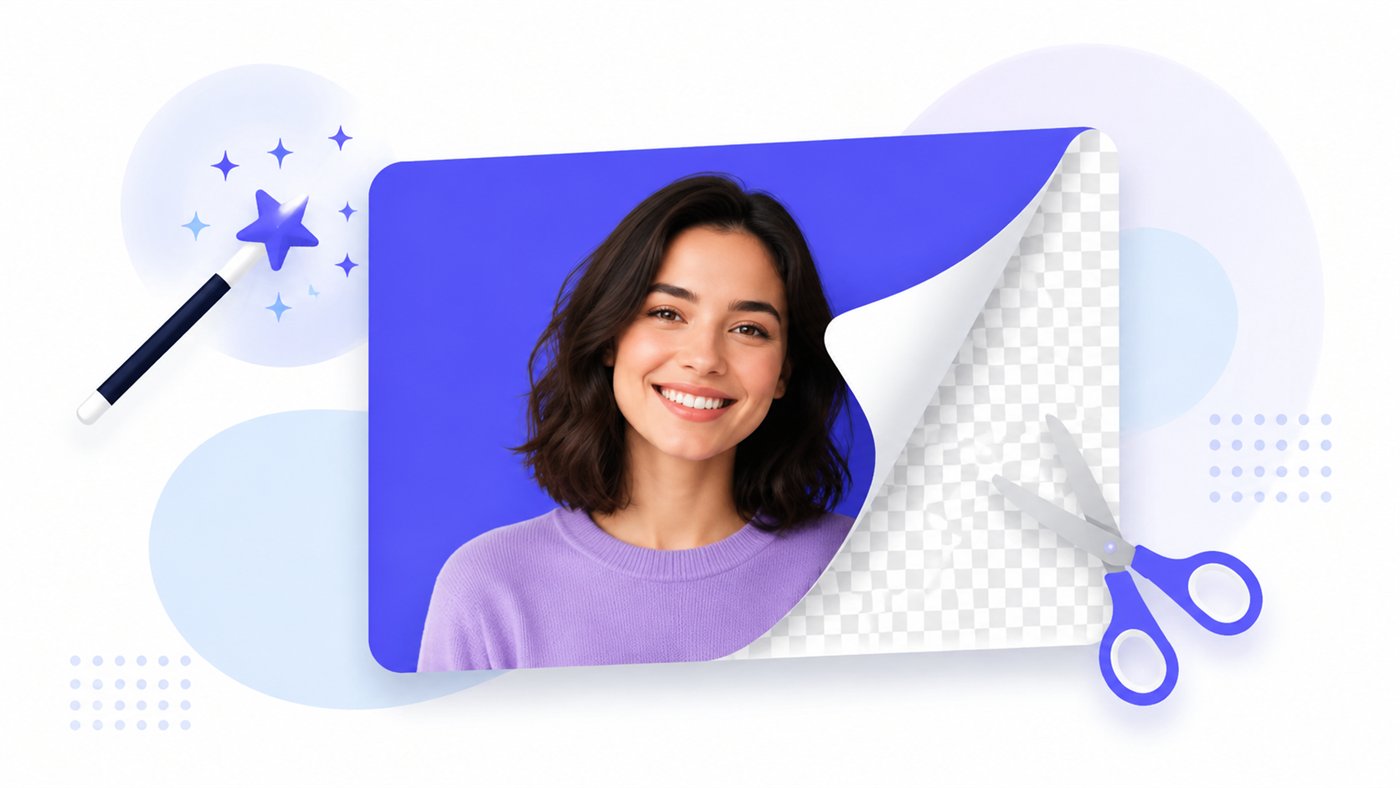
Zdjęcie produktu zrobione na kuchennym stole, a sklep wymaga czystej bieli. Fotografia do CV z zagraconym pokojem w tle. Logo klienta, które trzeba wkleić na kolorowy baner bez brzydkiej ramki. Za każdym razem problem jest ten sam: obiekt jest dobry, ale tło psuje całość. Zobaczmy, jak je usunąć szybko i tak, żeby krawędzie wyglądały naturalnie.
Dobra wiadomość jest taka, że usuwanie tła przestało być zajęciem dla grafika z wtorkowym popołudniem do stracenia. Dziś sensowny wynik dostaje się w kilka sekund — pytanie tylko, kiedy sięgnąć po automat z AI, a kiedy wystarczy prostsze narzędzie.
Kiedy w ogóle trzeba usuwać tło
Nie każde zdjęcie tego wymaga, ale jest kilka sytuacji, w których bez tego ani rusz:
- Zdjęcia produktów na białym tle. Allegro, Amazon, większość sklepów i sama estetyka katalogu wołają o jednolite, czyste tło. Obiekt wycięty z otoczenia można potem postawić na idealnej bieli.
- Zdjęcie do CV albo dokumentów. Część systemów rekrutacyjnych i urzędowych prosi o portret na jednolitym, neutralnym tle. Łatwiej wyciąć osobę i wstawić równe tło, niż szukać białej ściany.
- Grafiki i materiały marketingowe. Produkt albo postać wklejone na baner, ulotkę czy slajd muszą mieć przezroczyste tło, inaczej ciągną za sobą prostokąt w obcym kolorze.
- Naklejki, awatary, kolaże. Wycięty obiekt na przezroczystym tle to baza pod naklejkę na czat, znaczek czy efektowny kolaż.
Wspólny mianownik: liczy się sam obiekt, a otoczenie tylko przeszkadza. I właśnie tu zaczyna się robota.
Usuwanie tła AI kontra ręczne wycinanie
Tradycyjnie tło wycinało się ręcznie — ścieżkami, maskami, gumką, piksel po pikselu wzdłuż krawędzi. Metoda daje pełną kontrolę, ale przy włosach, futrze czy liściach potrafi zająć kwadranse i wymaga wprawy. Dla jednego zdjęcia bywa do przyjęcia, dla dwudziestu produktów to droga przez mękę.
Usuwanie tła z AI odwraca tę kolejność. Model nauczony na milionach zdjęć sam rozpoznaje, gdzie kończy się obiekt, a zaczyna tło, i odcina je w kilka sekund. Wystarczy wgrać plik i poczekać na wynik. W ImageResizerly robi to narzędzie do usuwania tła — bez zaznaczania krawędzi, bez ręcznego malowania maski.
W praktyce podział wygląda tak:
- AI — gdy zależy na czasie, zdjęć jest wiele albo obiekt ma skomplikowany kontur (włosy, sierść, roślinność). Wynik jest dobry od ręki, czasem wymaga drobnej korekty.
- Ręcznie — gdy potrzebna jest absolutna precyzja na konkretnym, trudnym kadrze, albo gdy AI uparcie myli obiekt z tłem (na przykład biały kubek na białym blacie).
Dla większości zastosowań — sklep, CV, social media — automat z AI w zupełności wystarcza, a ręczne poprawki schodzą do minimum.
Jakość krawędzi i pułapka włosów
O wartości wycinki decyduje jedno: krawędzie. Twardy, gładki kontur — telefon, pudełko, but — to dla AI łatwizna. Schody zaczynają się tam, gdzie krawędź jest miękka i poszarpana.
Klasyczne pole minowe to włosy i futro. Pojedyncze kosmyki na jasnym tle bywają półprzezroczyste, więc model musi zgadnąć, gdzie kończy się fryzura. Podobnie jest z futrem zwierzęcia, piórami, koronką czy gałązkami. Dobry algorytm radzi sobie z tym zaskakująco dobrze, ale warto wiedzieć, na co patrzeć po wycięciu.
Kilka praktycznych wskazówek na lepszy wynik:
- Kontrast obiekt–tło pomaga. Ciemne włosy na jasnej ścianie wytną się czyściej niż na ciemnym regale.
- Ostre zdjęcie to czysta krawędź. Rozmyty, poruszony kadr daje rozmytą maskę.
- Im równiejsze tło, tym lepiej. Jednolite otoczenie ułatwia modelowi zadanie bardziej niż gęsty bałagan.
Jeśli krawędź po wycięciu jest gdzieś nierówna, zwykle łatwiej zrobić jeszcze jedno zdjęcie w lepszych warunkach niż walczyć z ratowaniem słabego materiału.
Eksport PNG z przezroczystością
Gdy tło zniknie, w jego miejsce wchodzi przezroczystość — i tu kluczowy jest format zapisu. Przezroczyste tło PNG utrzyma tylko format obsługujący kanał alfa, czyli warstwę informacji o tym, które piksele są niewidoczne.
- PNG — naturalny wybór. Obsługuje pełną przezroczystość, więc wycięty obiekt można wstawić na dowolne tło bez białej ramki.
- WebP — również obsługuje alfę i waży mniej, dobry, gdy plik trafia na nowoczesną stronę.
- JPG — tu uwaga: JPG nie obsługuje przezroczystości. Zapis wycinki jako JPG zaowocuje tłem zalanym bielą albo czernią. Do przezroczystości JPG odpada.
Reguła jest prosta: wycinka z przezroczystym tłem → PNG (lub WebP). JPG zostaw na finał, kiedy obiekt stoi już na docelowym, pełnym tle i przezroczystość nie jest potrzebna.
Podmiana tła na inny kolor albo zdjęcie
Usunięcie tła to często dopiero połowa drogi. Częściej chodzi o podmianę — czysta biel pod produkt, firmowy kolor pod portret, nowa sceneria pod postać.
Schemat jest zawsze ten sam: najpierw obiekt zostaje wycięty na przezroczyste tło, a potem pod spód podkłada się nowe tło.
- Jednolity kolor (np. biała biel sklepowa). Po wycięciu wystarczy podłożyć warstwę w wybranym kolorze. Tak powstaje klasyczne zdjęcie produktu na białym tle, którego oczekuje większość platform.
- Inne zdjęcie. Wyciętą postać albo produkt można postawić na zupełnie nowej scenerii — wnętrzu, gradiencie, teksturze. Tu warto dopilnować, żeby światło i perspektywa mniej więcej pasowały, inaczej montaż rzuca się w oczy.
Po zmianie tła zostaje zwykle ostatni krok porządkowy — przycięcie kadru do właściwych proporcji albo zejście z wagą pliku. Jeśli zdjęć jest więcej, masowa zmiana rozmiaru ujednolici całą paczkę jednym ruchem, a o samych wymiarach pod konkretne platformy więcej w poradniku o wymiarach zdjęć na Instagram.
Kiedy zamiast usuwania tła wystarczy zwykły crop
Bo nie zawsze potrzeba usuwać tło. Czasem wystarczy je odciąć.
Jeśli rozpraszający element jest na brzegu kadru — przypadkowa osoba z boku, fragment bałaganu w rogu, niepotrzebny margines — szybciej i czyściej będzie po prostu przyciąć zdjęcie. Kadrowanie nie rusza obiektu ani jego krawędzi, więc nie ma mowy o sztucznym konturze czy zjedzonych włosach.
Prosty test: jeśli da się usunąć problem prostokątnym cięciem, nie pozbywając się niczego ważnego — wybierz crop. Dopiero gdy tło otacza obiekt ze wszystkich stron i trzeba je wyłuskać, wchodzi usuwanie tła. Często najlepszy efekt daje połączenie obu: najpierw wycięcie obiektu, potem kadr do równych proporcji.
Model kredytowy AI w skrócie
Większość narzędzi w ImageResizerly działa w całości w przeglądarce i jest darmowa bez limitów. Usuwanie tła z AI jest jednak inne: to ciężki model, którego nie da się sensownie uruchomić na zwykłym telefonie czy laptopie. Dlatego ta jedna operacja wykonuje się przez serwerowe proxy i rozlicza się kredytami.
W skrócie:
- prostsze operacje (zmiana rozmiaru, kompresja, konwersja, kadrowanie) są darmowe i odbywają się lokalnie na urządzeniu;
- usuwanie tła z AI zużywa kredyty, bo realnie liczy je serwer z odpowiednią mocą;
- kredytami płaci się tylko za to, co faktycznie zostało przetworzone.
Innymi słowy: za drobne, codzienne poprawki nic się nie płaci, a kredyty wchodzą do gry dopiero przy operacji, która naprawdę potrzebuje AI.
Prywatność przy usuwaniu tła
To ważne rozróżnienie. Operacje client-side — kadrowanie, kompresja, zmiana rozmiaru — w ImageResizerly dzieją się w całości w przeglądarce. Pliki nie opuszczają urządzenia, co ma znaczenie zwłaszcza przy dokumentach, zdjęciach dzieci czy materiałach firmowych.
Usuwanie tła z AI z natury rzeczy jest tu wyjątkiem: żeby model mógł policzyć maskę, zdjęcie musi trafić do serwerowego proxy. Dane przetwarzane są wyłącznie po to, by zwrócić gotowy wynik. Szczegóły, co i jak długo jest przechowywane, opisuje polityka prywatności. Jeśli zdjęcie jest wyjątkowo wrażliwe, a problem da się rozwiązać kadrem, warto rozważyć crop działający lokalnie.
Przy okazji — gdy ze zdjęcia trzeba wyciągnąć tekst zamiast obiektu, sprawdzi się odczyt tekstu ze zdjęcia, a o samej wadze gotowych plików więcej w poradniku jak zmniejszyć rozmiar zdjęcia bez utraty jakości.
FAQ
Jak usunąć tło ze zdjęcia za darmo i online?
Wystarczy narzędzie działające w przeglądarce. Wgrywasz zdjęcie, AI wykrywa obiekt i odcina tło, a ty pobierasz wynik jako przezroczysty PNG. Nie trzeba instalować żadnego programu ani umieć obsługiwać edytora grafiki.
Dlaczego po zapisie tło znów jest białe?
Najczęściej dlatego, że plik zapisano jako JPG, a ten format nie obsługuje przezroczystości i zalewa puste miejsce bielą lub czernią. Aby zachować przezroczyste tło, zapisz wynik jako PNG (albo WebP).
Czy AI poradzi sobie z włosami i futrem?
W większości przypadków tak, zwłaszcza gdy obiekt mocno odcina się od tła i zdjęcie jest ostre. Najtrudniejsze są pojedyncze kosmyki na niejednolitym tle — wtedy bywa potrzebna drobna korekta krawędzi.
Kiedy lepiej zwykły crop niż usuwanie tła?
Gdy rozpraszający element jest przy brzegu kadru i można go odciąć prostokątnym cięciem bez utraty obiektu. Usuwanie tła zostaw na sytuacje, w których tło otacza obiekt ze wszystkich stron.
Czy moje zdjęcia są bezpieczne podczas usuwania tła?
Operacje client-side, jak kadrowanie czy kompresja, dzieją się w przeglądarce i nie opuszczają urządzenia. Usuwanie tła z AI wymaga jednak serwerowego proxy, bo model jest zbyt ciężki na lokalne urządzenie — dane idą tam tylko po to, by zwrócić wynik. Szczegóły opisuje polityka prywatności.