Jak zmniejszyć zdjęcie do 100 KB (online, bez utraty jakości)
Formularz wymaga zdjęcia „do 100 KB”, a plik z telefonu waży 4 MB? Zobaczmy, jak zejść do 100 KB w dwie minuty — online, bez utraty czytelności i bez wysyłania zdjęć na serwer.
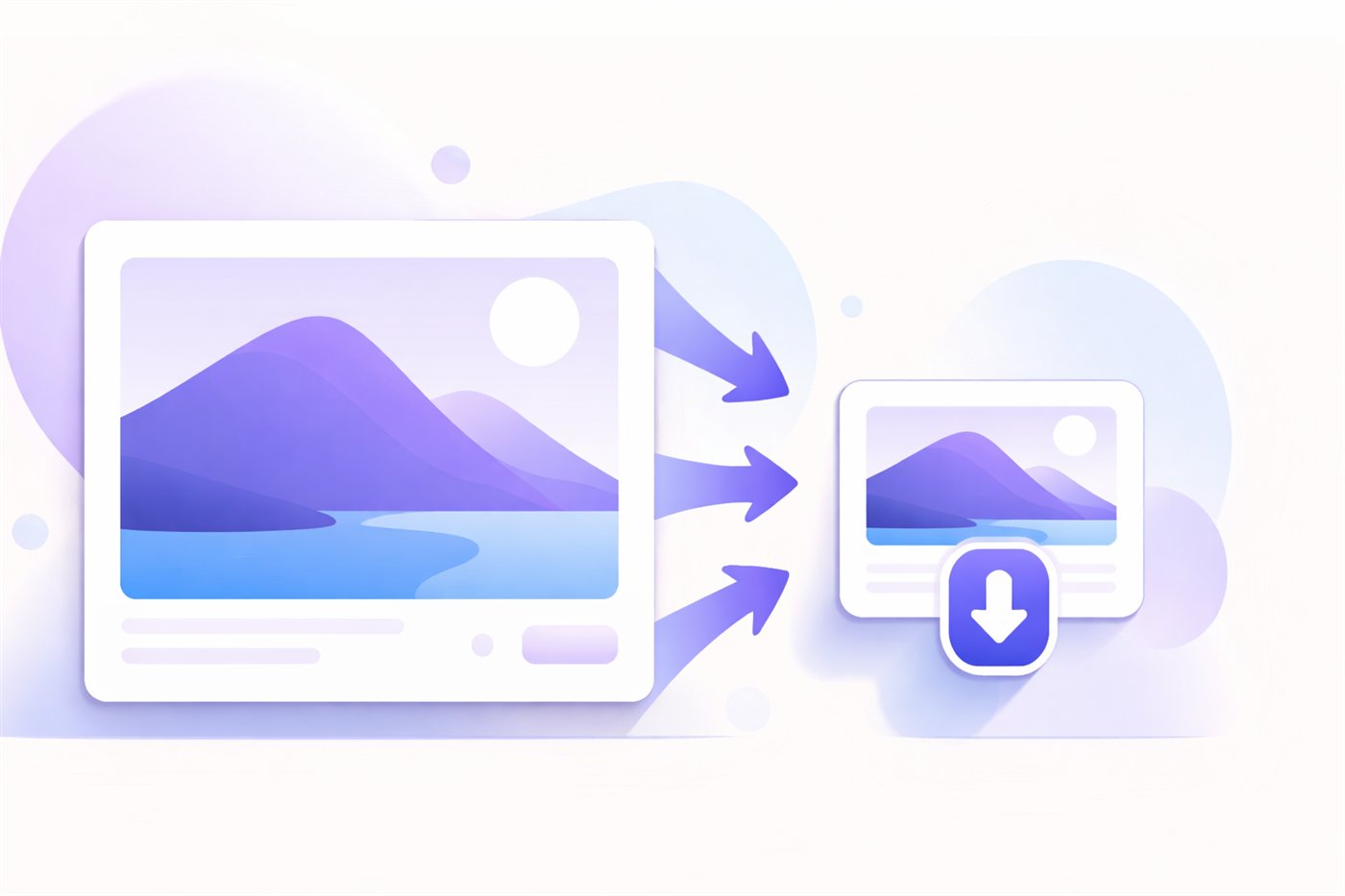
Skan dowodu, zdjęcie do CV, fotografia produktu na formularz przetargowy — i nagle wyskakuje komunikat: „maksymalny rozmiar pliku: 100 KB”. A zdjęcie prosto z telefonu waży 4 MB, czyli mniej więcej czterdzieści razy za dużo. Znajoma sytuacja?
Dobra wiadomość jest taka, że zejście do 100 KB to kwestia dwóch, trzech minut — i w większości przypadków nikt nie pozna po jakości, że plik został odchudzony. Zobaczmy, jak zrobić to szybko, na czym naprawdę traci się wagę i co zrobić, gdy 100 KB wydaje się nieosiągalne.
Po co komu dokładnie 100 KB
Limit 100 KB nie wziął się znikąd. Pojawia się głównie tam, gdzie po drugiej stronie ktoś musi przyjąć i przechować tysiące plików:
- formularze urzędowe i wnioski online (ePUAP, systemy podatkowe, wizowe);
- portale rekrutacyjne i systemy ATS, które proszą o zdjęcie do CV;
- panele uczelni i platformy egzaminacyjne;
- starsze systemy CMS i sklepy z twardym limitem na zdjęcie produktu.
Wspólny mianownik jest jeden: liczy się waga pliku w kilobajtach, a nie to, jak zdjęcie wygląda. Dlatego cel jest prosty — zmieścić się pod 100 KB, zachowując czytelność.
Najszybszy sposób: kompresja do zadanego rozmiaru
Zamiast zgadywać, jaka jakość da akurat 100 KB, najwygodniej podać tę wartość wprost i pozwolić narzędziu dobrać resztę. Tak właśnie działa kompresja zdjęcia do 100 KB: ustawiasz docelową wagę, a algorytm kilkoma przebiegami zapisu schodzi tak blisko 100 KB, jak się da, bez przekraczania limitu. Cały proces odbywa się w przeglądarce — zdjęcie nie trafia na żaden serwer.
To samo podejście sprawdza się przy innych progach. Gdy formularz wymaga mniej albo więcej, wystarczy zmienić cel — gotowe są warianty do 50 KB i do 200 KB.
Jak zmniejszyć zdjęcie do 100 KB krok po kroku
- Otwórz narzędzie do kompresji i wgraj zdjęcie — możesz przeciągnąć je z pulpitu albo wkleić ze schowka.
- Sprawdź, czy cel jest ustawiony na 100 KB. Jeśli formularz wymaga innej wartości, wpisz swoją.
- Zostaw format JPG — przy zdjęciach schodzi do małych rozmiarów najłatwiej. PNG wybierz tylko, gdy potrzebujesz przezroczystości.
- Uruchom przetwarzanie i pobierz gotowy plik. Wynik prawie zawsze zmieści się tuż pod 100 KB.
Jeśli plików jest więcej — na przykład cała galeria do sklepu — ten sam limit można narzucić na całą paczkę naraz i pobrać wynik jako ZIP.
Co zrobić, gdy 100 KB to wciąż za dużo
Czasem samo ściśnięcie nie wystarcza i jakość zaczyna wyraźnie siadać. Niemal zawsze winne są zbyt duże wymiary.
Pomyślmy o tym tak: zdjęcie 4000 × 3000 pikseli ma do upchnięcia dwanaście milionów punktów. Wciśnięcie tego w 100 KB musi skończyć się papką. Tyle że do zdjęcia w CV czy na formularz nie potrzeba 4000 px — w zupełności wystarcza 800–1200 px po dłuższym boku. Po zmniejszeniu wymiarów tych samych 100 KB nagle robi się luźno, a obraz zostaje ostry.
Kolejność ma tu znaczenie:
- Najpierw zmniejsz wymiary do tych, których realnie potrzebujesz.
- Potem skompresuj do 100 KB.
W tej kolejności limit prawie zawsze da się trafić bez bólu. Więcej o relacji wymiarów, formatu i jakości znajdziesz w osobnym poradniku: jak zmniejszyć rozmiar zdjęcia bez utraty jakości.
100 KB bez utraty jakości — czy to w ogóle możliwe?
Tu warto być uczciwym. Kompresja JPG jest stratna, więc teoretycznie zawsze coś się traci. Praktycznie jednak różnica między oryginałem a wersją 100 KB bywa niewidoczna gołym okiem — pod warunkiem, że wymiary są rozsądne, a kadr nie jest gęsto pokryty drobnym detalem.
Z naszych obserwacji najłatwiej schodzą do 100 KB:
- portrety i zdjęcia twarzy, bo mają dużo gładkich powierzchni;
- skany dokumentów i jednolite tła;
- proste zdjęcia produktowe na białym tle.
Trudniej jest z kadrami pełnymi faktury — trawą, liśćmi, tłumem. Wtedy albo schodzi się z wymiarami, albo akceptuje minimalnie miększy obraz.
Praktyczna zasada: przy zdjęciu do formularza celuj w 1000–1200 px po dłuższym boku i jakość około 70%. To punkt, w którym plik mieści się w 100 KB, a twarze i tekst pozostają czytelne.
Najczęstsze błędy
- Kompresja bez zmiany wymiarów. Ściśnięcie pełnowymiarowego zdjęcia do 100 KB to najczęstsza przyczyna „rozmytego” efektu.
- Zapisywanie w PNG. PNG przy zdjęciach często nie schodzi poniżej kilkuset kilobajtów. Do fotografii lepszy jest JPG.
- Powtórne ściskanie tego samego pliku. Każdy kolejny zapis JPG dokłada artefakty. Lepiej wracać do oryginału.
- Ślepe celowanie w 100 KB, gdy formularz akceptuje więcej. Bywa, że limit to 100 KB „na zdjęcie”, ale osobno „do 1 MB na cały dokument”. Warto przeczytać wymagania, zanim zacznie się mocno ściskać.
FAQ
Jak zmniejszyć zdjęcie do 100 KB bez instalowania programu?
Wystarczy narzędzie działające w przeglądarce. Wgrywasz zdjęcie, ustawiasz cel 100 KB i pobierasz gotowy plik. Nic nie jest wysyłane na serwer — obróbka odbywa się na twoim urządzeniu.
Czy da się zejść do 100 KB bez widocznej utraty jakości?
W większości przypadków tak, zwłaszcza przy portretach, skanach i zdjęciach na jednolitym tle. Klucz to najpierw zmniejszyć wymiary (np. do 1000–1200 px), a dopiero potem kompresować.
Jaki format wybrać — JPG czy PNG?
Do zdjęć JPG, bo schodzi do małych rozmiarów dużo łatwiej niż PNG. PNG zostaw na grafiki z tekstem, ostrymi krawędziami albo przezroczystością.
Mam kilkadziesiąt zdjęć — czy muszę robić każde osobno?
Nie. Ten sam limit 100 KB można narzucić na całą paczkę i pobrać wynik jako ZIP, zamiast przetwarzać zdjęcia pojedynczo.
Czy moje zdjęcia są bezpieczne podczas kompresji online?
W ImageResizerly cała kompresja dzieje się w przeglądarce — pliki nie opuszczają twojego urządzenia. To istotne zwłaszcza przy dokumentach i skanach. Szczegóły opisuje polityka prywatności.